HelpFinance Pro: avere il controllo totale del tuo patrimonio non è mai stato così professionale.
Patrimonio, risparmio e guadagno in tempo reale, senza dover scorrere la pagina.
Risparmio netto in tempo reale
Guadagno in tempo reale
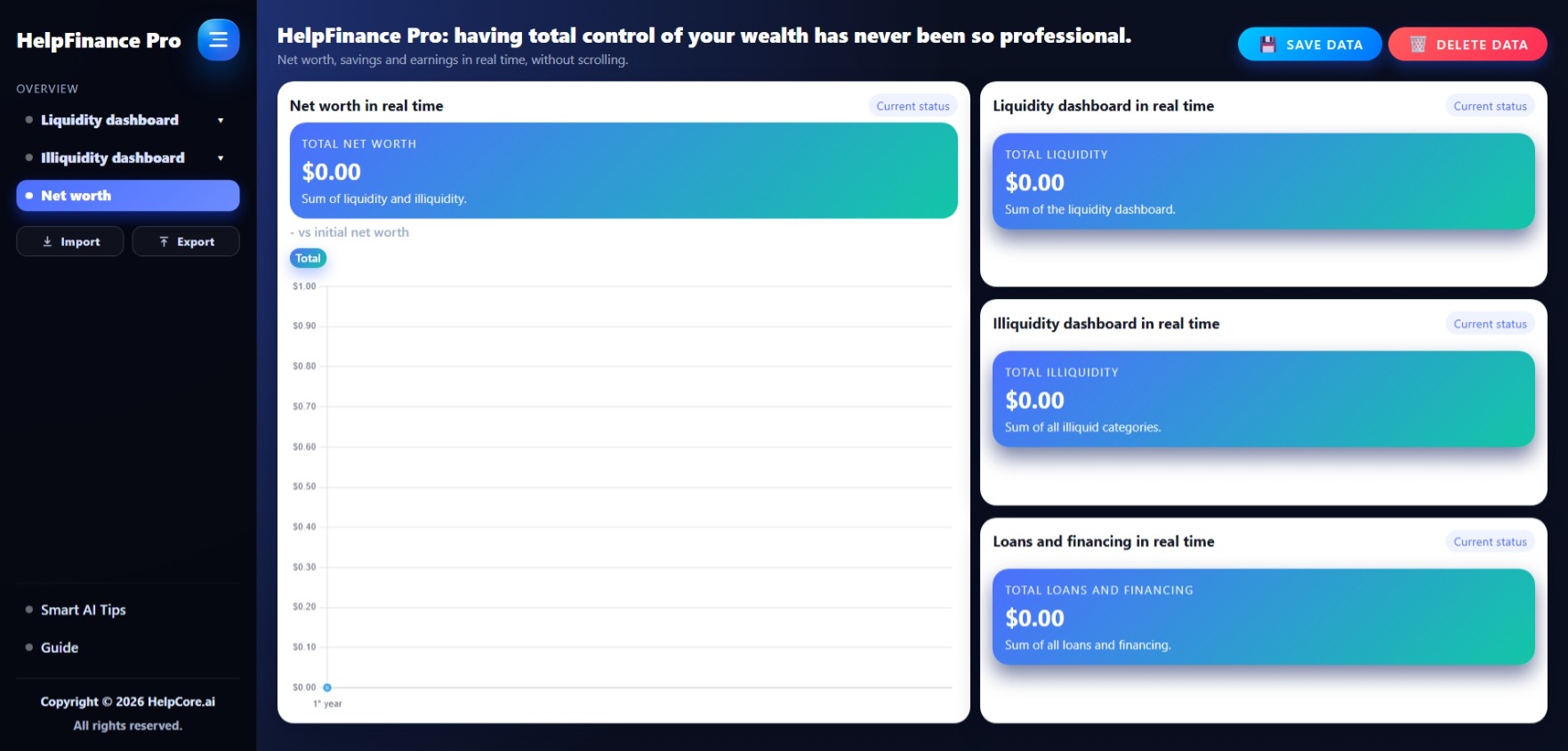
Patrimonio netto in tempo reale
Stato attualeDashboard liquidità in tempo reale
Stato attualeDashboard illiquidità in tempo reale
Stato attualeMutui e Finanziamenti in tempo reale
Stato attualeDashboard illiquidità in tempo reale
Stato attualeAndamento Totale in tempo reale
DettaglioAndamento Annuale in tempo reale
DettaglioImmobili
Asset illiquidiInserisci i tuoi immobili (casa, terreni, locali, ecc.) e il valore stimato.
Asset convertibili
Azioni, ETF, Criptovalute, ecc.Inserisci le posizioni del portafoglio (azioni, ETF, criptovalute, obbligazioni, ecc.) con il valore attuale.
Fondi di investimento
Quote e PACInserisci fondi comuni, SICAV, fondi pensione, ecc.
Attività
Beni e altre attivitàInserisci solo attività di business o che generano utili e il valore stimato.
Beni convertibili
Auto, collezioni, opereInserisci beni convertibili (auto, collezioni, opere, oggetti, ecc.) e il valore stimato.
Capitale iniziale
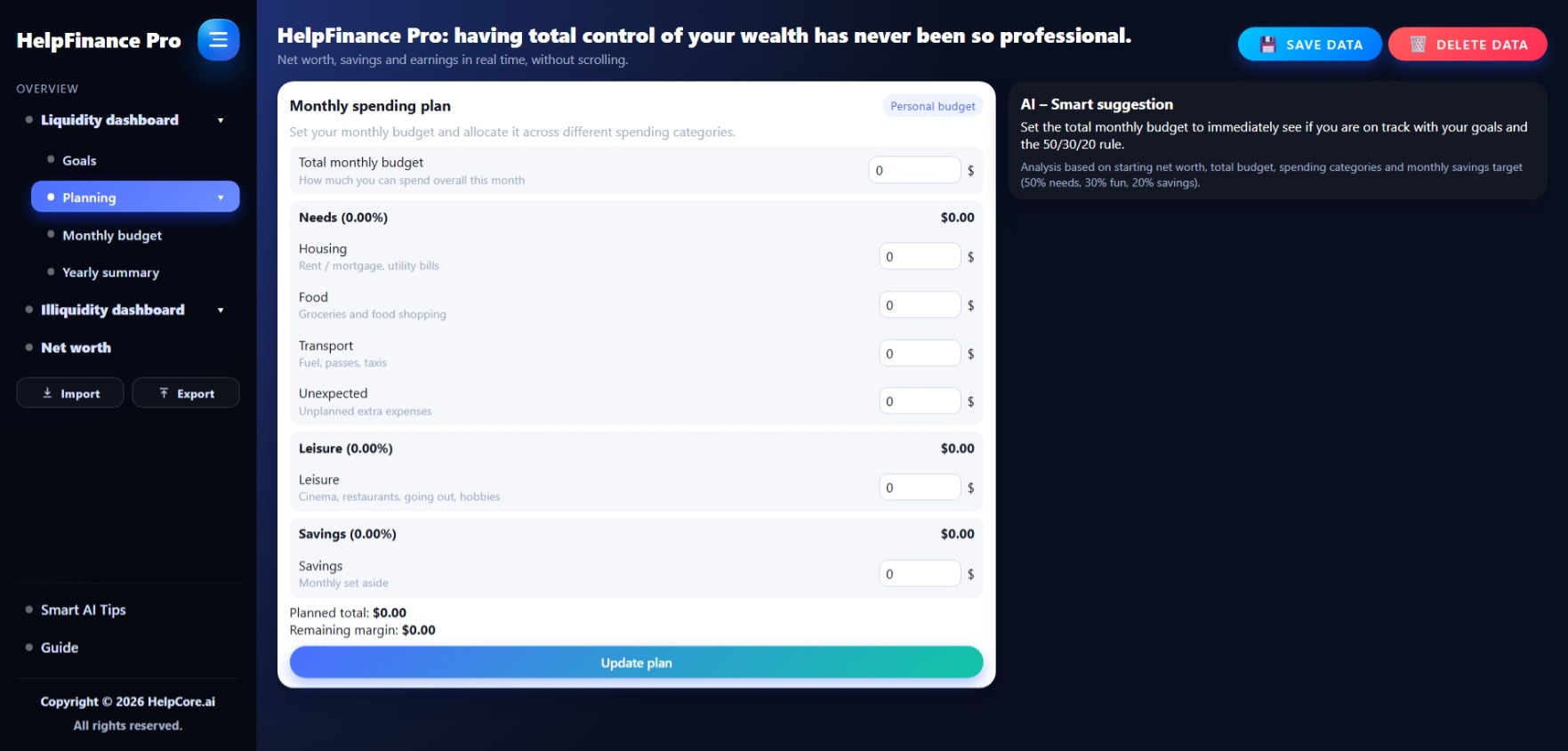
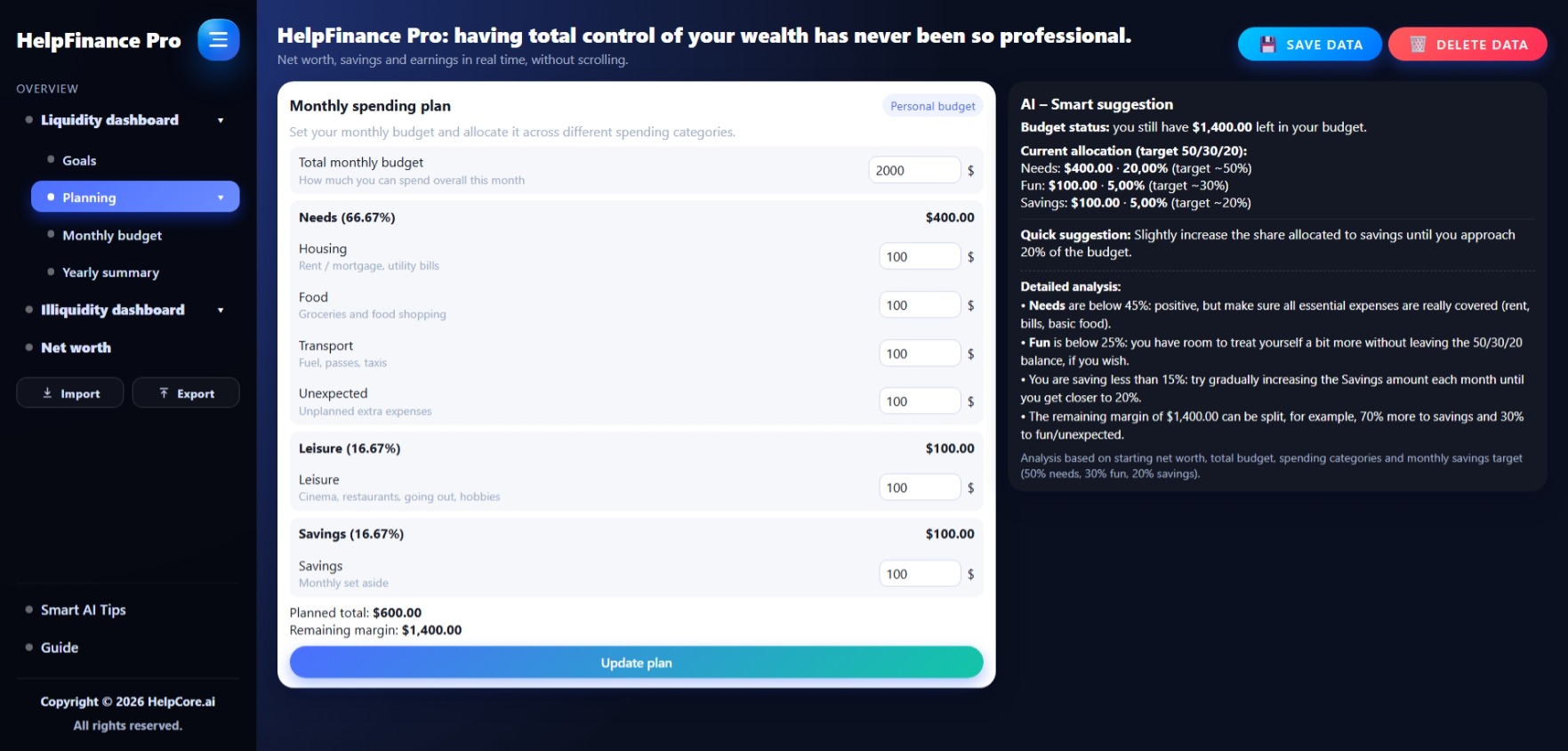
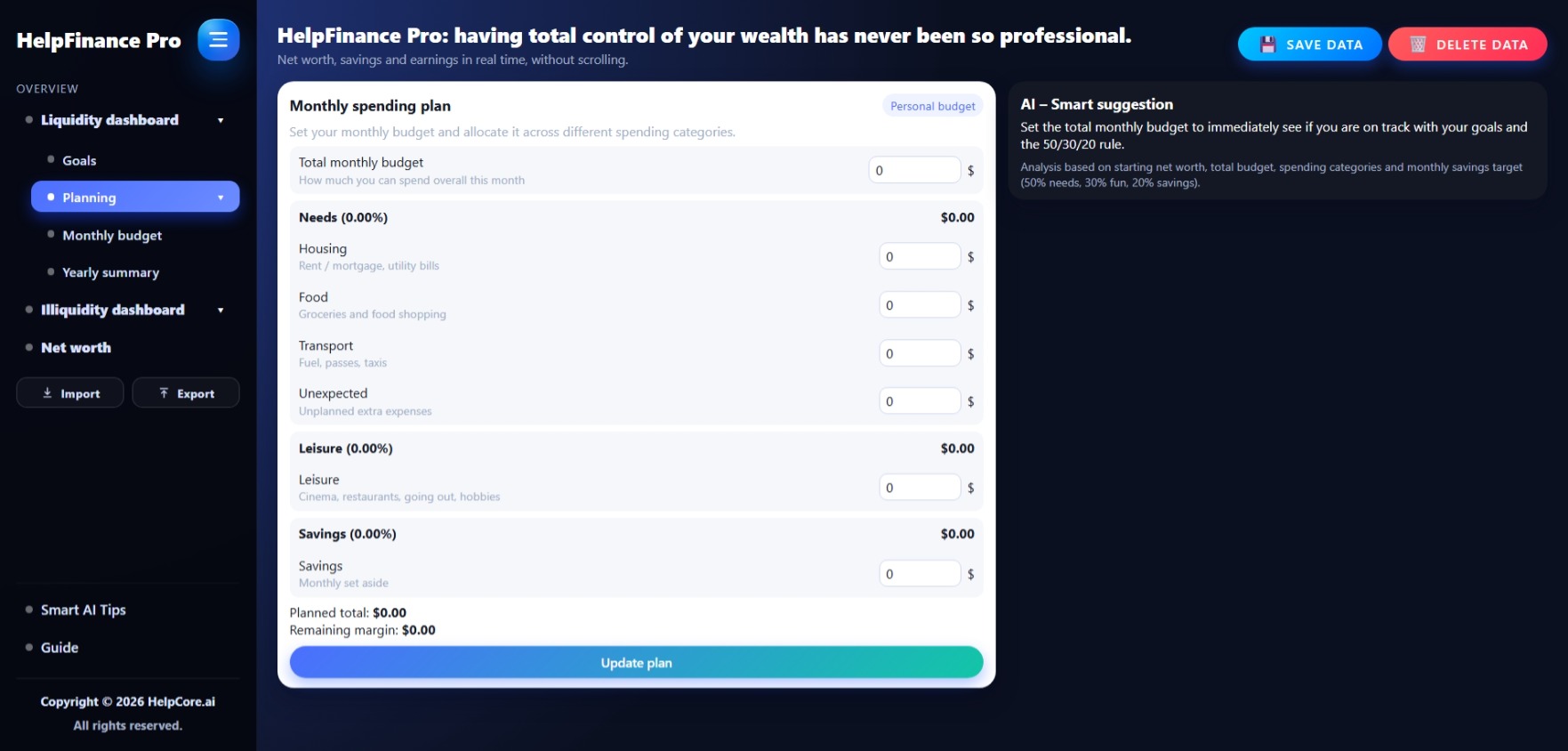
Stato di partenzaPianificazione di spesa del mese
Budget personaleMargine residuo: 0,00 €
AI – Suggerimento intelligente
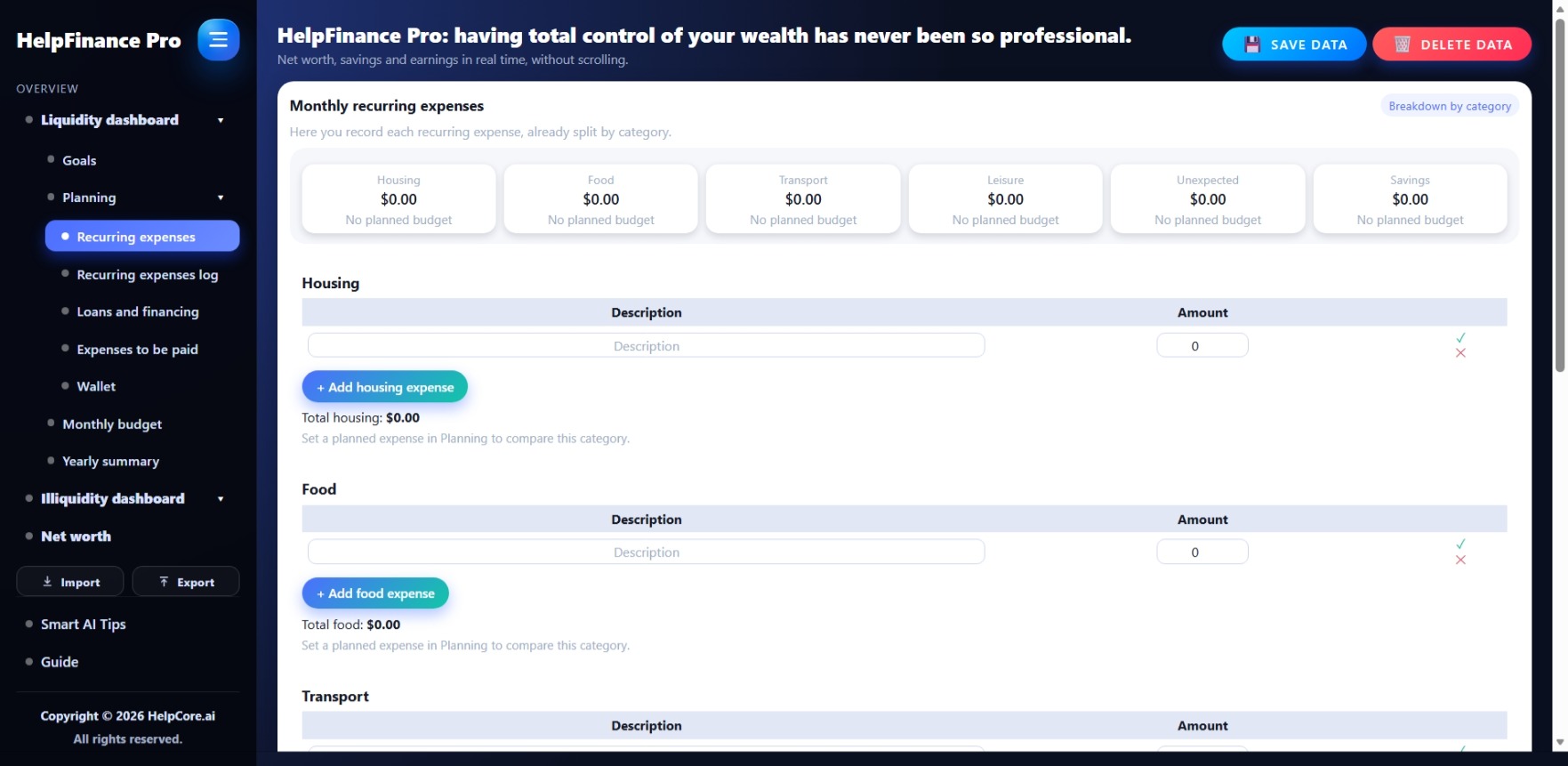
Spese ricorrenti del mese
Dettaglio per categoriaQui registri le singole spese ricorrenti, già divise per categoria.
Casa
| Descrizione | Importo |
|---|
Cibo
| Descrizione | Importo |
|---|
Trasporti
| Descrizione | Importo |
|---|
Svago
| Descrizione | Importo |
|---|
Imprevisti
| Descrizione | Importo |
|---|
Risparmio
| Descrizione | Importo |
|---|
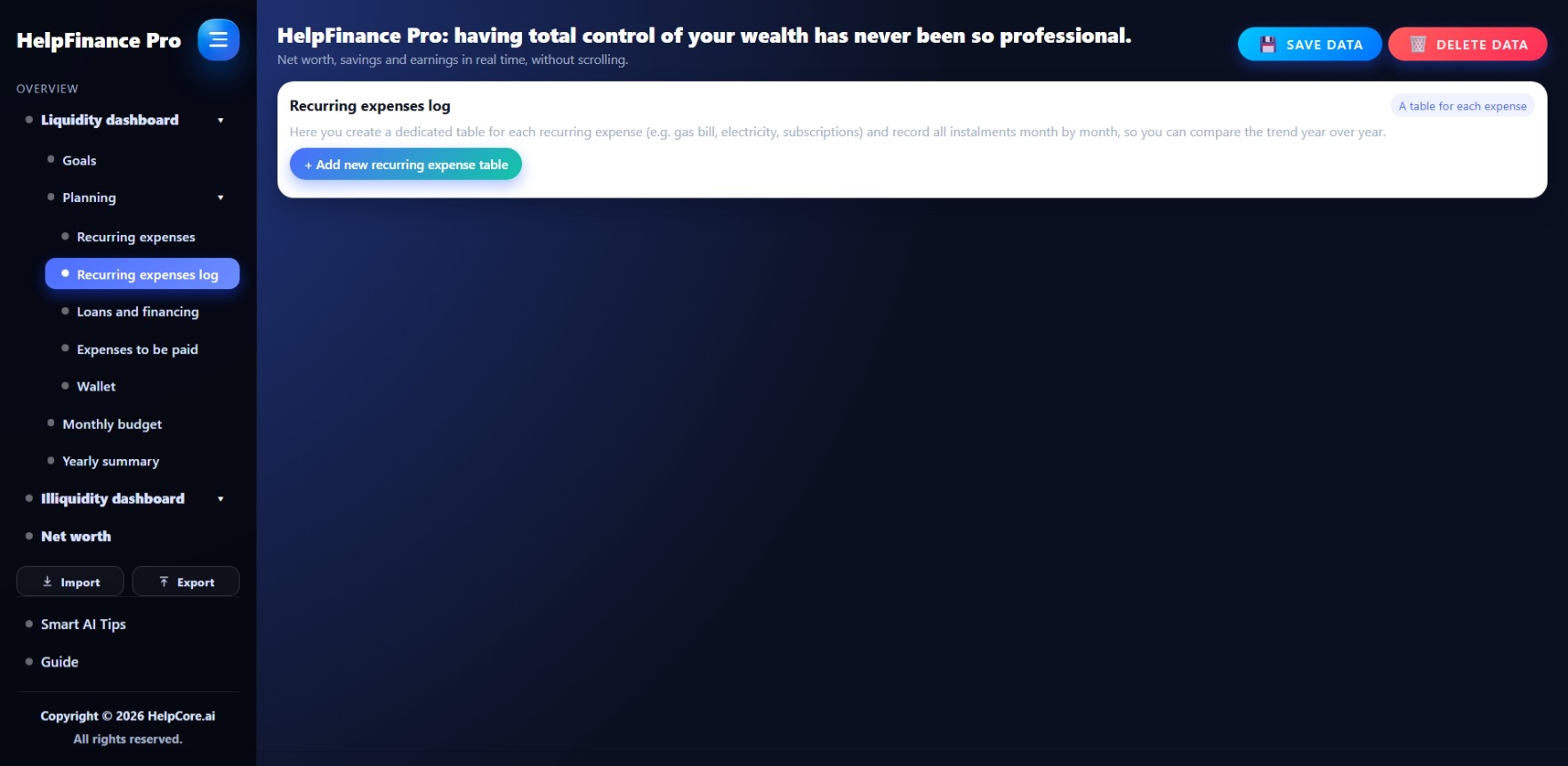
Registro spese ricorrenti
Una tabella per ogni spesaQui crei una tabella dedicata per ogni spesa ricorrente (es. bolletta gas, luce, abbonamenti) e registri tutte le rate mese per mese, così da confrontare l'andamento anno per anno.
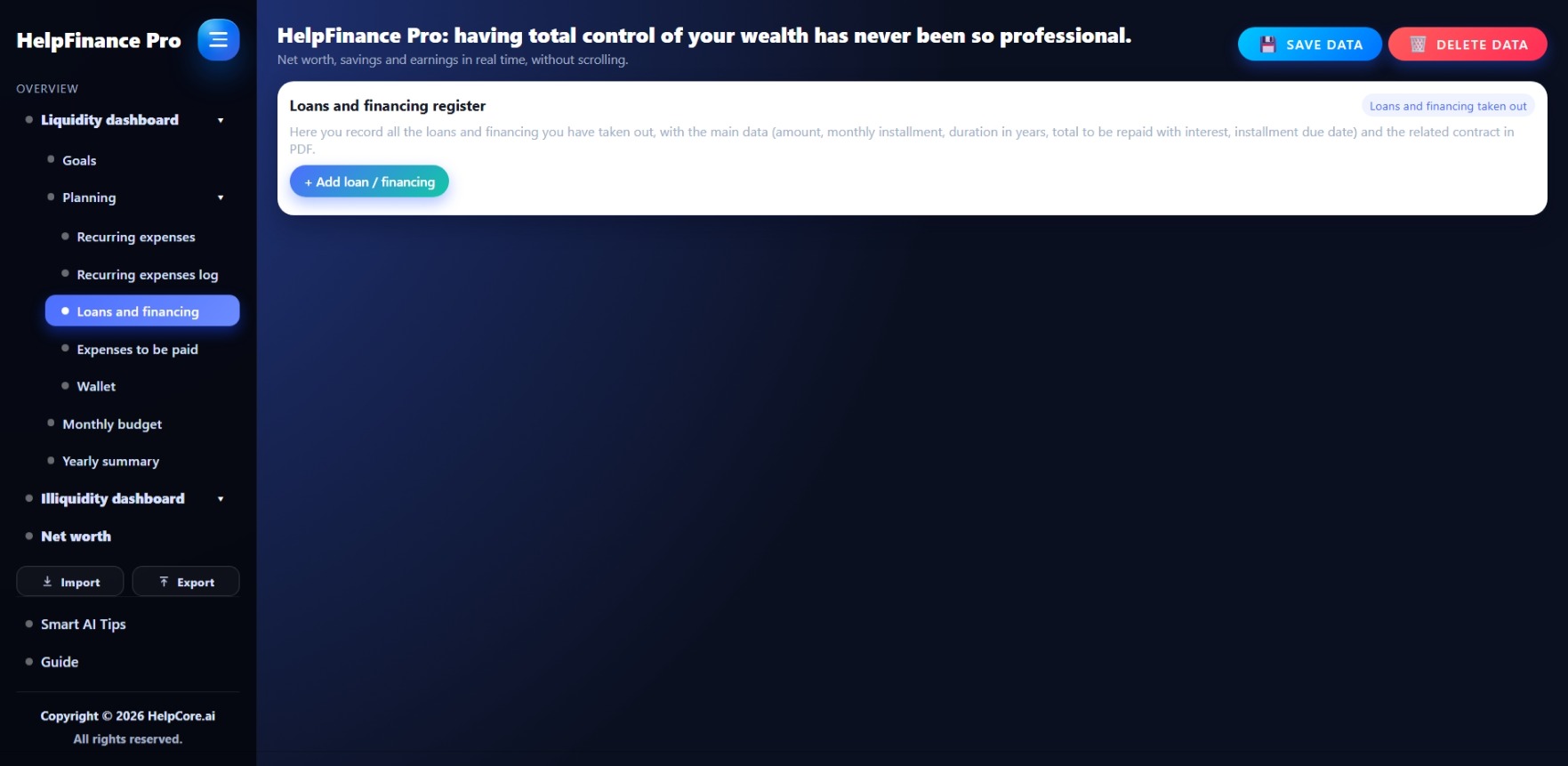
Registro Mutui e Finanziamenti
Mutui e finanziamenti sottoscrittiQui registri tutti i mutui e i finanziamenti che hai sottoscritto, con i dati principali (importo, rata mensile, durata in anni, totale da restituire con interessi, scadenza rata) e il relativo contratto in PDF.
Registro spese da saldare
Qui puoi registrare le spese ancora da saldare con data di scadenza, importo e relativa fattura in PDF.
Totale spese registrate
Somma importiWallet
Un portafoglio per ogni obiettivoQui crei un portafoglio dedicato per ogni obiettivo (es. Risparmio, Viaggi, Investimenti) e registri i versamenti mese per mese, così da monitorare quanto hai versato e confrontare l'andamento anno per anno.
Bilancio mensile
Panoramica mensile automaticaI dati si aggiornano automaticamente in base ai movimenti che inserisci qui sotto.
Mese corrente: Gennaio – 1° anno
Movimenti del mese
Inserisci entrate con importo positivo e uscite con importo negativo (es. -50). I totali vengono calcolati in automatico.
| Mese | Categoria di spesa | Descrizione | Importo |
|---|
Riepilogo annuale
Andamento per annoQui vedi come entrate, uscite e risparmio cambiano anno dopo anno.
Dettaglio per anno
| Anno | Entrate | Uscite | Risparmio |
|---|
Obiettivi di risparmio nel lungo periodo
Risparmio + interessi compostiVedi come cresce il tuo risparmio mettendo da parte una cifra fissa ogni mese.
Risparmio anno per anno
Confronto tra accantonamento semplice (senza interessi) e accantonamento investito con interessi composti.
| Anno | Senza interessi (inflazione al 2%) | Con interessi |
|---|
Guida HelpFinance Pro
Introduzione
HelpFinance Pro AI è un file HTML “tutto in uno” (una pagina che funziona come una mini-app) pensato per aiutarti a tenere sotto controllo soldi, abitudini e obiettivi in modo visivo semplice e automatico. HelpFinance Pro AI si apre nel browser e ti permette di lavorare su più aree finanziarie: liquidità, obiettivo, pianificazione, bilancio mensile, riepilogo annuale, illiquidità e patrimonio netto.
A cosa serve?
HelpFinance Pro ti aiuta a:
- capire dove vanno i tuoi soldi (entrate/uscite e saldo del mese);
- organizzare spese fisse e ricorrenti (abbonamenti, rate, bollette, ecc.);
- monitorare obiettivi (accantonamenti e crescita nel tempo);
- tenere traccia di debiti e scadenze (mutui/finanziamenti e spese da saldare);
- monitorare l’andamento nel tempo dei tuoi asset (immobili, auto, fondi, wallet, ecc.)
- avere una vista “totale” del tuo patrimonio netto (liquidità + illiquidità) - debiti.
Dati e privacy: dove vengono salvate le informazioni
Un concetto importante, spiegato in modo semplice.
Quando usi HelpFinance e premi “Salva dati”, l’app salva le tue informazioni in locale (cioè, sul tuo dispositivo), usando IndexedDB come archivio principale. Ogni copia del file può avere uno storage separato, così i salvataggi non si “mischiano” tra versioni/copioni diversi. Se IndexedDB non fosse disponibile in un contesto particolare, sarebbe previsto un fallback (soluzione di emergenza) su LocalStorage, sempre con chiavi “isolate” per copia.
In pratica: i dati restano tuoi e non vengono inviati online (l’app lavora in locale nel browser).
Com’è organizzata? (la struttura dell’app)
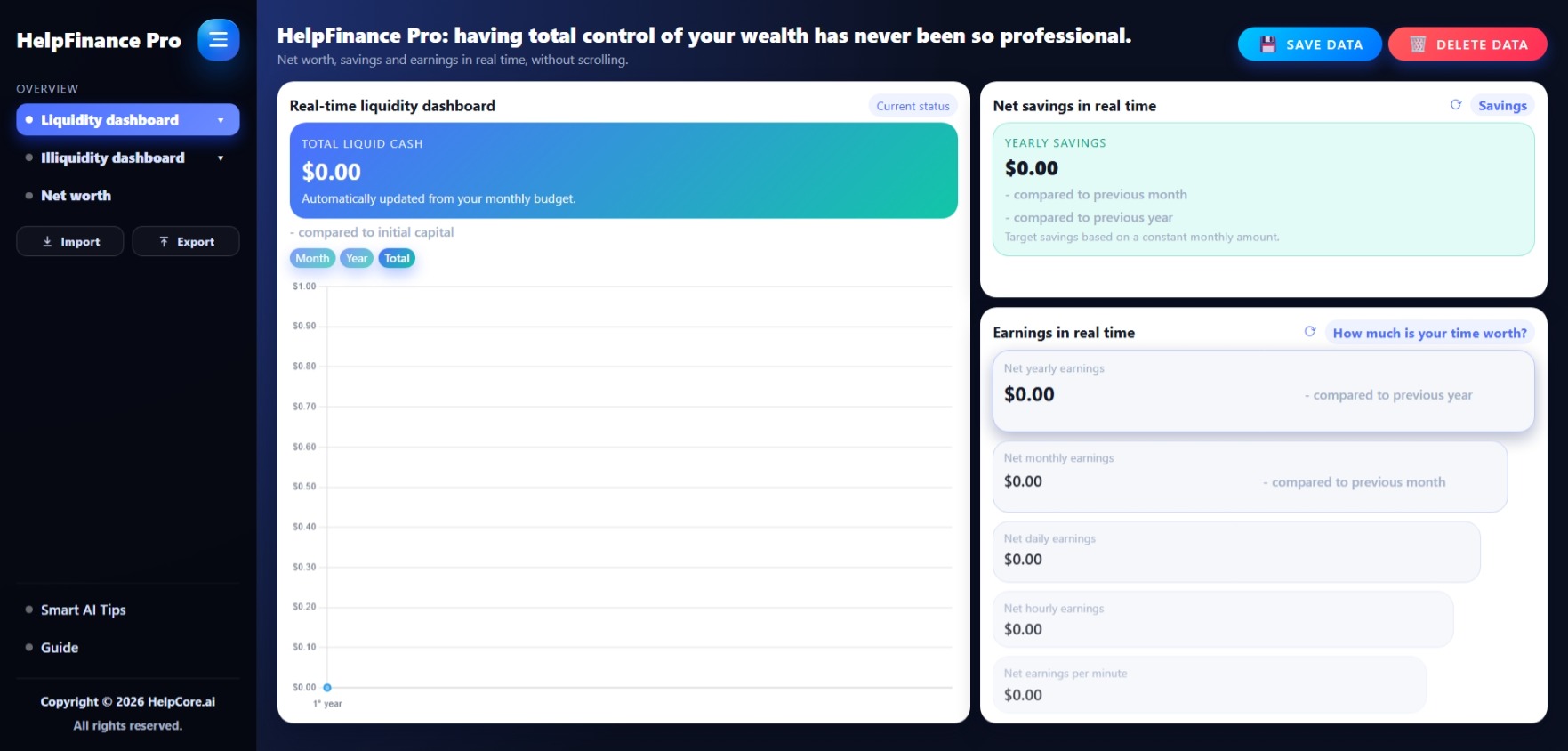
Nel menu laterale trovi le sezioni principali (le chiameremo “pagine” della dashboard):
- Panoramica
- Dashboard liquidità
- Obiettivi
- Pianificazione (con sotto-sezioni)
- Spese ricorrenti
- Registro spese ricorrenti
- Mutui e Finanziamenti
- Registro spese da saldare
- Wallet
- Bilancio mensile
- Riepilogo annuale
- Dashboard illiquidità
- Immobili
- Asset convertibili
- Attività
- Beni convertibili
- Patrimonio netto
In più c’è un’area “guida” interna chiamata Consigli intelligenti AI, consultabile come un piccolo “libro” a pagine.
Primo avvio: scelta Lingua e Valuta
Quando apri HelpFinance Pro per la prima volta (cioè, quando non esiste ancora un salvataggio completo), l’app ti mostra una schermata iniziale obbligatoria per impostare:
- Lingua dell’interfaccia
- Valuta principale
Scegli la lingua
Apri il menu Language e seleziona la lingua che preferisci (IT, EN, ES, FR, DE, PT, RU, AR, ZH, JA).
Scegli la valuta
Apri il menu Currency e seleziona la valuta principale con cui vuoi lavorare (USD, GBP, CHF, ecc.).
Conferma con “Continue”
Clicca Continue per applicare subito le scelte.
Quando premi Continue, HelpFinance Pro applica immediatamente le tue impostazioni:
- Imposta la lingua attiva dell’interfaccia che l’operatore utilizzerà
- Traduce i testi dell’app (cioè aggiorna tutte le etichette con i nuovi dati impostati)
- Aggiorna i simboli della valuta in tutto il file
- Ricalcola/aggiorna le parti principali (KPI e viste: mese corrente, guadagni, delta, pianificazione, riepilogo annuale, grafici, bilancio dai movimenti…)
- Salva subito lingua e valuta in locale su IndexedDB (utile anche prima del primo “Salva dati”)
- Infine, chiude l’overlay e ti lascia utilizzare l’app con lingua e valuta impostate.
Quando compare (e quando NON compare) questa schermata
- Compare solo se non esiste uno stato salvato completo HelpFinance Pro
- Se hai già salvato dati in passato, l’overlay viene nascosto e non si presenta all’avvio.
Se vuoi rifare la scelta lingua/valuta in futuro
Poiché l’overlay compare solo quando non esiste un salvataggio completo, per rivederlo devi azzerare i dati salvati (pulsante “Elimina dati”). La funzione di pulizia elimina anche le preferenze lingua/valuta e poi ricarica la pagina.
Salvataggio e ripristino automatico dei dati
Questa parte spiega, in modo semplice, come HelpFinance Pro salva i tuoi dati, come li ripristina quando riapri il file, e come eliminarli in sicurezza.
Quando premi Salva dati, l’app:
- Raccoglie tutto lo stato dell’app (cioè, i dati inseriti e le tabelle/registri) creando un “pacchetto” di salvataggio chiamato state.
- Salva questo pacchetto in locale usando il sistema di storage dell’app IndexedDB come metodo principale (fallback su LocalStorage solo se IndexedDB non fosse disponibile).
- Dopo il salvataggio, mostra un avviso: “I tuoi dati sono stati salvati correttamente.” con pulsante OK.
In pratica: se hai salvato i dati, quando riapri il file ritrovi tutto com’era
Quando premi Elimina dati, l’app non cancella subito: prima ti chiede conferma con una finestra dedicata.
- Premi Elimina dati
-
Si apre la finestra “Elimina dati” con il messaggio:
“Vuoi eliminare tutti i dati salvati? Questa azione non è annullabile.”
Scegli:
- OK → cancella tutto e ricarica la pagina
- Annulla → chiude la finestra e non succede nulla
Quando confermi OK, l’app:
- elimina lo stato salvato (dati principali)
- elimina anche preferenze lingua/valuta
- elimina eventuali PDF allegati salvati in IndexedDB (se presenti)
- poi fa reload della pagina
In pratica: Tutti i dati salvati vengono eliminati, l’app ritorna al suo stato inziale
Importa / Esporta (backup su file)
Nel menu principale c’è una sezione con due pulsanti:
- Importa
- Esporta
Esporta (crea un file di backup)
Quando premi Esporta, l’app scarica un file .json che contiene:
- lo stato salvato
- la lingua
- la valuta
- data e info export
Importa (ripristina da backup)
Quando premi Importa:
- scegli un file .json esportato da HelpFinance Pro
- l’app verifica che sia valido
- salva lo stato nello storage
- se presenti, salva anche lingua/valuta
- mostra un messaggio “Importazione completata” e poi ricarica la pagina
Dashboard liquidità (pagina iniziale)
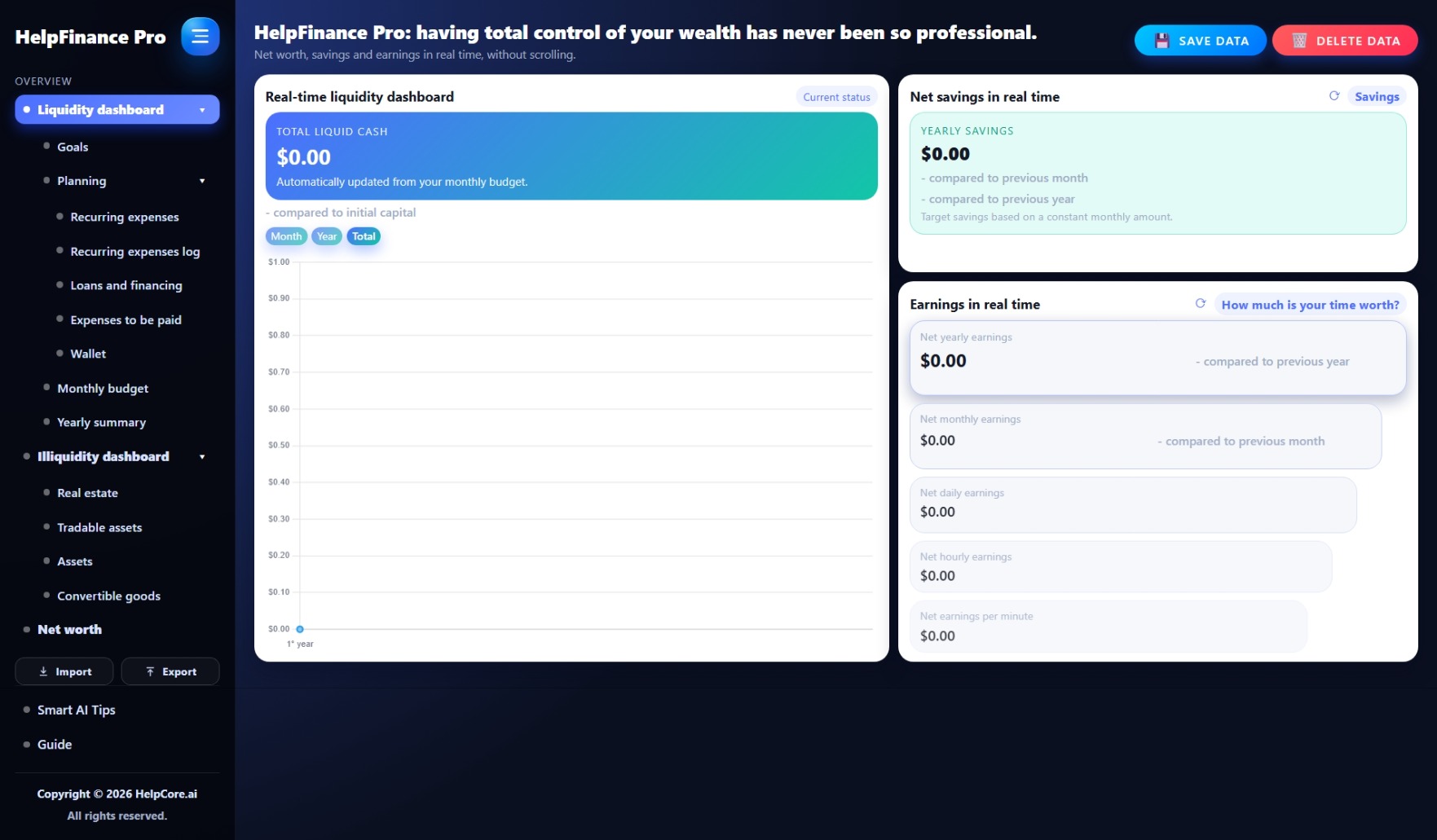
Questa è la schermata che vedi subito quando apri HelpFinance Pro: ti mostra la tua liquidità e due indicatori chiave collegati ai tuoi dati (risparmio e guadagno). La dashboard è composta da 3 card principali: Liquidità, Risparmio, Guadagno.
Obiettivo della Dashboard
Qui non “inserisci” nulla direttamente: qui leggi i risultati.
- Liquidità in tempo reale: quanto denaro liquido hai adesso (aggiornato in automatico).
- Risparmio in tempo reale: quanto risparmio stai costruendo (logica basata su una quota mensile costante).
- Guadagno in tempo reale: quanto vale il tuo tempo, trasformando il tuo “guadagno netto” in annuo/mensile/giornaliero/orario/minuto.
Se vedi “–” è normale: significa che mancano ancora dati (budget/spese/mesi chiusi/ecc).
Cosa vedi nella card “Liquidità in tempo reale”
Nella prima card trovi:
- TOTALE SOLDI LIQUIDI
- Valore percentuale sotto al totale
- 3 pulsanti di periodo:
- Mese
- Anno
- Totale
- Grafico (trend della liquidità)
Come usarla (passo passo):
- Premi Mese per vedere l’andamento nel periodo più “ravvicinato”. (ultimi 30 giorni)
- Premi Anno per una vista più ampia. (ultimi 12 mesi)
- Premi Totale per la vista “da quando usi il file”. (totale da quando usi il file)
- Leggi Valore percentuale + guarda il grafico: se il grafico sale e il valore percentuale è positivo, stai migliorando la liquidità; se scende, stai consumando liquidità.
Cosa vedi nella card “Risparmio netto in tempo reale”
Questa card ti dà un indicatore sintetico sul risparmio.
Elementi principali:
- Risparmio annuo
Nota importante: nel file questo valore viene trattato come cumulativo (non “si azzera” semplicemente a ogni anno), perché somma i valori disponibili fino all’ultimo anno con dati. - 2 righe di confronto in valore percentuale
- rispetto al mese precedente (confronta l’ultimo mese “chiuso” con il precedente). Se non ci sono mesi chiusi con dati, resta neutro.
- rispetto all’anno precedente (confronta l’ultimo anno “chiuso” con il precedente). Se non ci sono anni chiusi con dati, resta neutro.
- Pulsante ⟳ (in alto a destra)
- Apre un overlay dedicato: “Dettaglio risparmio per anno” (con pulsante “X” per chiudere la pagina)
Come usarla (passo passo):
- Guarda Risparmio annuo: è il tuo “risparmio costruito” secondo i dati disponibili.
- Leggi il valore percentuale “rispetto mese precedente”: ti dice se stai migliorando rispetto al mese precedente (serve avere mesi chiusi con dati).
- Leggi il valore percentuale “rispetto anno precedente”: ti dice se stai migliorando rispetto all’anno precedente (serve avere anni chiusi con dati).
- Premi ⟳ per aprire il dettaglio per anno e capire come si distribuisce nel tempo.
Cosa vedi nella card “Guadagno in tempo reale”
Qui la dashboard trasforma il tuo guadagno netto in “scala tempo”.
Valori mostrati:
- Guadagno netto annuo (con valore percentuale rispetto all’anno precedente)
- Guadagno netto mensile (con valore percentuale rispetto al mese precedente)
- Guadagno netto giornaliero
- Guadagno netto orario
- Guadagno netto al minuto
- Pulsante ⟳ (storico):
- Apre un overlay dedicato “Storico guadagno netto annuo” (con pulsante “X” per chiudere la pagina)
Come usarla (passo passo):
- Parti dal valore annuo: è la base (è il tuo guadagno annuo secondo i dati disponibili). Il valore percentuale “rispetto anno precedente” ti dice se stai guadagnando di più rispetto all’anno precedente.
- Scendi su mensile → giornaliero → orario → minuto: serve per capire “quanto vale” il tuo tempo. Il valore percentuale “rispetto mese precedente” ti dice se stai guadagnando di più rispetto al mese precedente.
- Premi ⟳ per vedere lo storico annuo.
Obiettivi
Questa pagina ti serve per simulare la crescita del tuo risparmio nel tempo, partendo da una regola semplice:
“Metto da parte X $ al mese per Y anni e ipotizzo un tasso annuo: quanto posso arrivare ad accumulare con l’interesse composto?”
Qui vedi due scenari a confronto:
- Senza interessi (ma con una correzione per inflazione al 2%)
- Con interessi composti (il denaro “lavora” ogni mese)
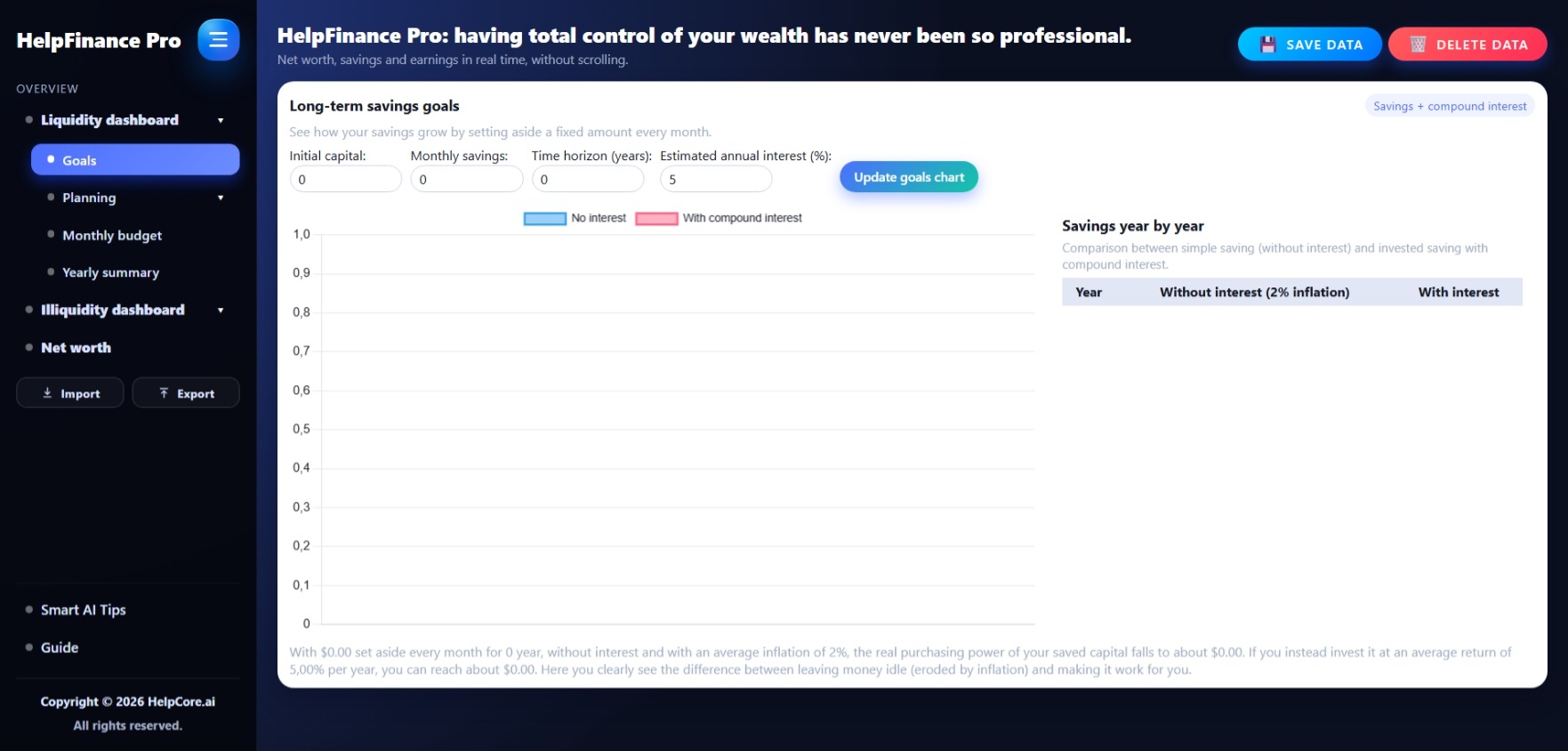
Cosa vedi nella pagina
Nella parte alta trovi:
- Titolo: Obiettivi di risparmio nel lungo periodo
- Badge: Risparmio + interessi composti
- Un testo guida: “Vedi come cresce il tuo risparmio mettendo da parte una cifra fissa ogni mese.”
Subito sotto ci sono 3 campi + 1 pulsante:
- Risparmio mensile
- Anni di orizzonte (max 30 anni)
- Interesse annuo stimato (%)
- Pulsante Aggiorna grafico obiettivi
Step-by-Step: come fare una simulazione
Step 1 — Inserisci il risparmio mensile
Nel campo Risparmio mensile, scrivi quanto vuoi mettere da parte ogni mese (es. 200).
Step 2 — Scegli l’orizzonte (anni)
Nel campo Anni di orizzonte, inserisci quanti anni vuoi simulare (da 1 a 30).
Step 3 — Inserisci il tasso annuo
Nel campo Interesse annuo stimato (%), scrivi il tasso annuo ipotetico (es. 5).
Step 4 — Premi “Aggiorna grafico obiettivi”
Clicca il pulsante: l’app aggiorna grafico, tabella e riepilogo finale.
Come funziona il grafico
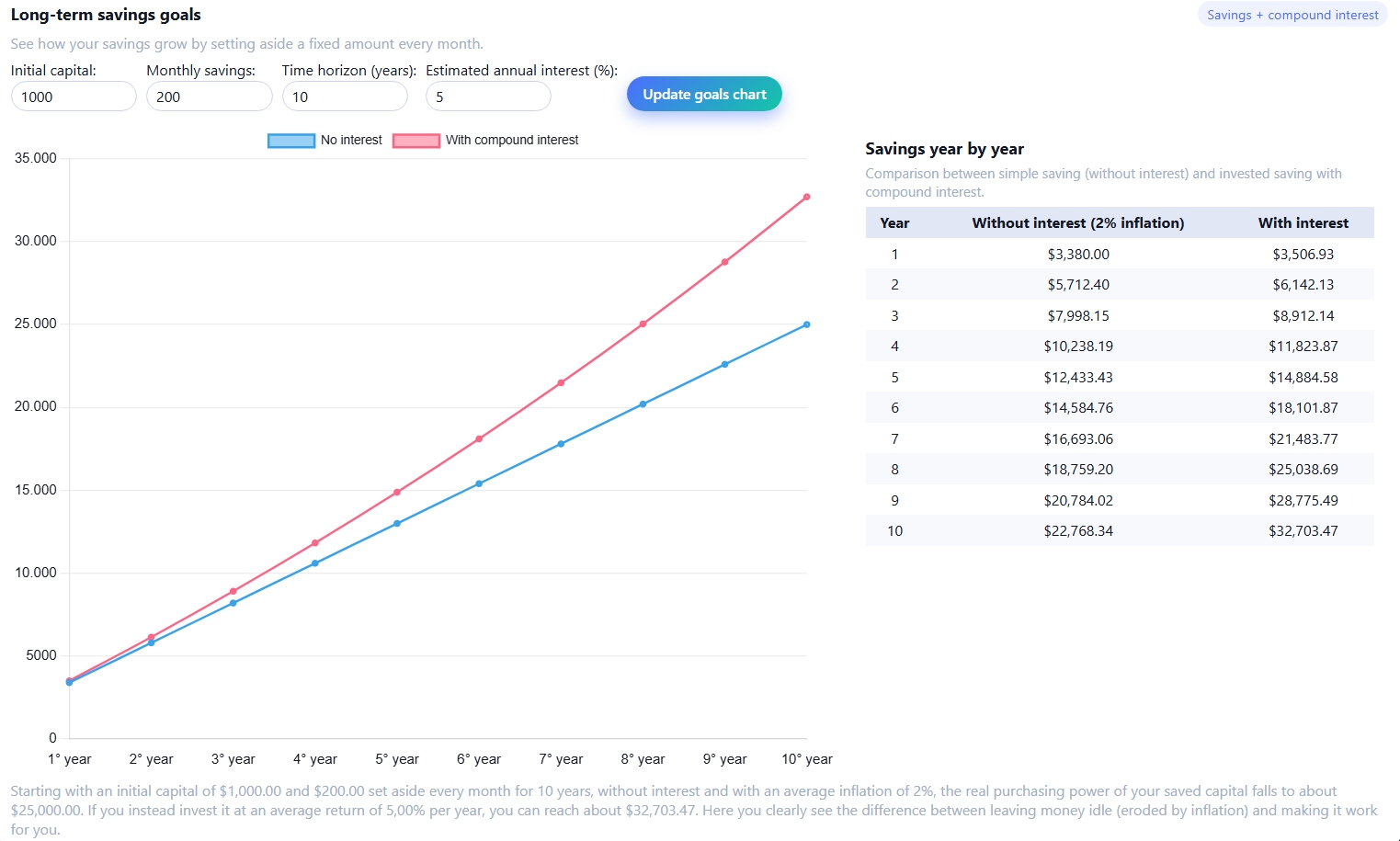
Il grafico mostra due linee:
- No interest: è la crescita “semplice” (solo quanto versi: mensile × 12 × anni)
- With compound interest: è la crescita “composta” (ogni mese, il capitale cresce del tasso mensile e poi aggiunge il tuo versamento)
Cosa significa “interesse composto” in pratica
L’app calcola mese per mese così:
- prende il capitale attuale
- lo aumenta di un piccolo tasso mensile (derivato dal tasso annuo)
- aggiunge il tuo risparmio mensile
Risultato: dopo molti anni, la linea “con interessi” tende a crescere più velocemente.
Tabella “Risparmio anno per anno”
Sotto (o a fianco) del grafico trovi una tabella con intestazioni:
- Anno
- Senza interessi (inflazione al 2%)
- Con interessi
Colonna “Senza interessi (inflazione al 2%)” — cosa vuol dire davvero
Questa colonna non mostra solo la somma dei versamenti: la cifra viene “corretta” perché l’app simula che ogni anno il denaro perda il 2% di potere d’acquisto (inflazione).
In parole semplici:
- se i soldi “stanno fermi”, col tempo valgono un po’ meno
- quindi questa colonna ti dà una lettura più realistica del valore nel tempo
Colonna “Con interessi”
Qui trovi invece il valore dell’accumulo con il tasso annuo inserito, calcolato con interesse composto mensile.
Riepilogo finale (testo sotto la tabella)
Sotto alla tabella c’è una frase/riassunto che serve a dirti cosa stai osservando (differenza tra “soldi fermi erosi dall’inflazione” e “soldi che lavorano”).
Pianificazione
Questa pagina è la tua cabina di pilotaggio: qui imposti il tuo punto di partenza (patrimonio iniziale) e distribuisci il budget mensile nelle categorie principali. Da qui derivano anche aggiornamenti importanti per Dashboard (Risparmio/Guadagno) e per la coerenza dei calcoli.
Patrimonio iniziale: cos’è e perché è fondamentale
Nella parte alta trovi la card “Patrimonio iniziale” con:
- input Patrimonio iniziale
- pulsante Conferma patrimonio iniziale
- testo: “verrà usato nel bilancio mensile e nella Dashboard.”
Step-by-Step
- Inserisci il valore che rappresenta i tuoi soldi liquidi di partenza (es. 5000).
- Clicca Conferma patrimonio iniziale.
- L’app ti mostra una conferma: ti avvisa che dopo la conferma non potrai più modificarlo direttamente.
- Premi OK per procedere, oppure Annulla se vuoi tornare indietro.
Regola semplice: conferma questo valore appena inizi, perché diventa la “base” del tuo percorso e viene usato nei calcoli.
Nota importante: Se non imposti il capitale iniziale l’app rimane bloccata. Per poter utilizzare l’app il primo passaggio da eseguire è impostare e confermare il capitale iniziale.
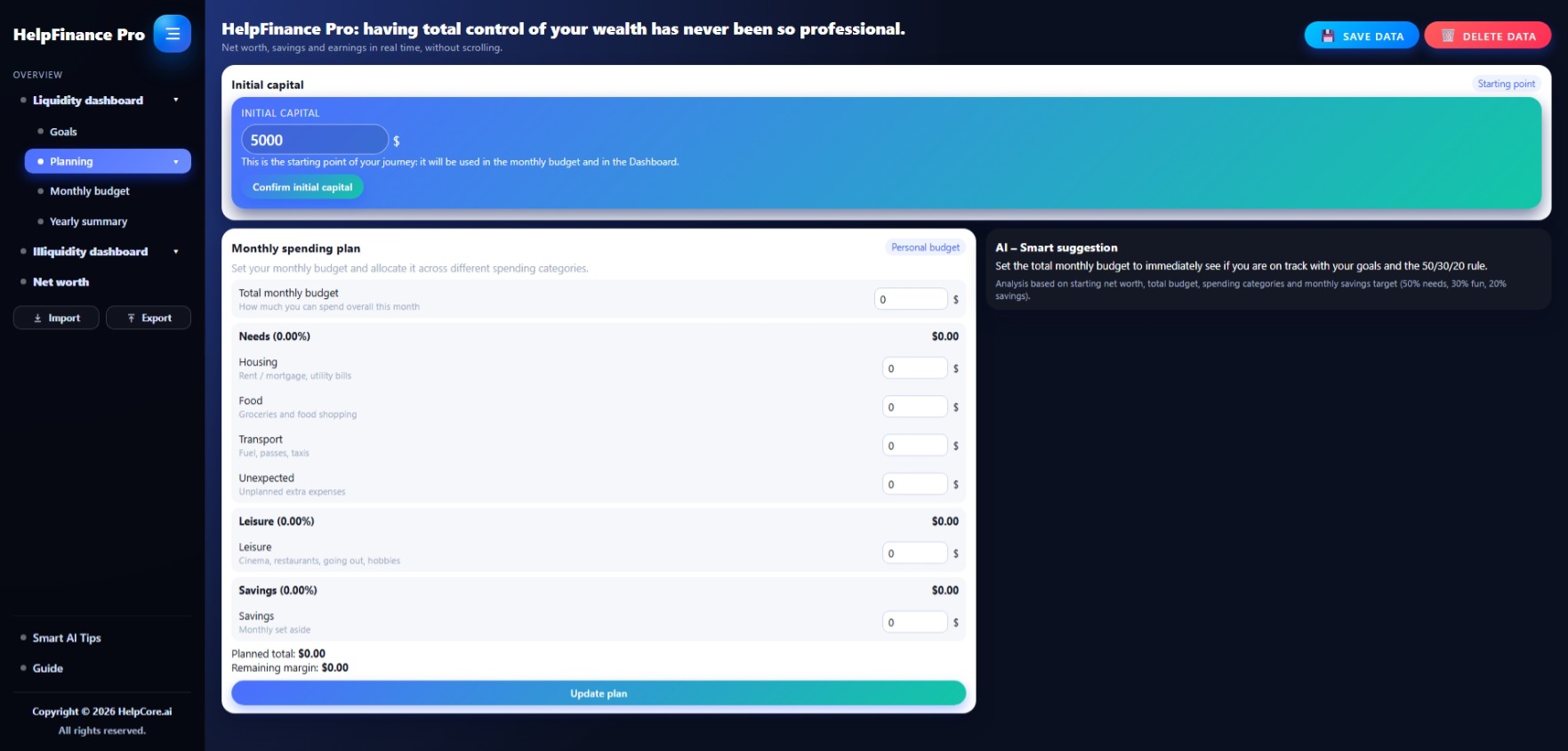
Pianificazione di spesa del mese: budget e categorie
Subito sotto trovi la card “Pianificazione di spesa del mese” con:
- Budget totale mensile
- le categorie principali, ognuna con il suo input numerico:
- Casa
- Cibo
- Trasporti
- Imprevisti
- Svago
- Risparmio
In basso ci sono due risultati automatici:
- Totale pianificato
- Margine residuo
E un pulsante:
- Aggiorna pianificazione
Step-by-Step
- Inserisci il tuo Budget totale mensile (es. 2000).
- Distribuisci il budget nelle categorie (anche con numeri “provvisori”).
- Premi Aggiorna pianificazione.
- Leggi subito:
- Totale pianificato = somma delle categorie
- Margine residuo = budget totale − totale pianificato
AI – Suggerimento intelligente: come interpretarlo
A destra (o sotto, in base allo schermo) trovi una card scura “AI – Suggerimento intelligente”.
Cosa fa:
- Se non hai inserito il budget totale, l’AI ti invita prima a impostarlo.
- Se hai inserito budget e categorie, l’AI calcola:
- quanto budget stai usando
- se stai superando il budget
- se sei vicino al limite
- e ti dà un’indicazione guidata basata su una regola tipo migliorata 50/30/20 (necessità / svago / risparmio)
Non è una “magia”: è un riepilogo intelligente che ti aiuta a capire se la pianificazione è coerente.
Mini-check rapido (se qualcosa “non torna”)
- Margine residuo negativo → hai pianificato più del budget totale (riduci categorie o aumenta budget).
- Dashboard non cambia → verifica di aver premuto Aggiorna pianificazione.
- Vuoi un risparmio “reale” più alto → aumenta la voce Risparmio nella pianificazione.
Spese ricorrenti
Questa pagina serve per gestire tutte le spese che si ripetono (mensili o periodiche), ad esempio:
- affitto / mutuo
- abbonamenti (telefono, streaming, palestra)
- assicurazioni
- rate fisse
- servizi ricorrenti (bollette se le tratti come “stima”)
L’obiettivo è avere una lista ordinata delle spese “che tornano sempre”, così non te le dimentichi e puoi pianificare meglio.
Come entrare nella pagina
- Vai su Pianificazione (▾)
- Clicca il pulsante (▾)
- Clicca Spese ricorrenti
Come utilizzare la pagina
In genere, la pagina è composta da:
- una parte per aggiungere una nuova spesa ricorrente
- una tabella/lista con le spese già inserite
- azioni rapide (es. conferma “✓”, rimozione “X”, ecc)
Step-by-Step: aggiungere una spesa ricorrente
Step 1 — Crea una nuova riga / nuova spesa
Clicca sul pulsante “+ Aggiungi spesa” (di solito es. “+ Aggiungi spesa Casa” ecc)
Step 2 — Compila i campi principali
Inserisci almeno queste informazioni (in modo pratico e veloce):
- Nome / Descrizione della spesa (es. “Netflix”, “Affitto”, “Assicurazione auto”)
- Categoria (coerente con la tua pianificazione: Casa, Cibo, Trasporti, Svago, Imprevisti, ecc.)
- Importo
Regola semplice: scrivi descrizioni corte e chiare. “Affitto casa”, “Spotify”, “Telefono”.
Step 3 — Conferma / Salva la riga
Premi il pulsante di conferma “✓”
Dopo la conferma:
- la spesa entra nella lista
- può risultare “bloccata” (cioè, non editabile) finché non clicchi il pulsante elimina “X” e ripeti nuovamente l’operazione
Step-by-Step: correggere una spesa
Se hai sbagliato importo o descrizione:
- usa l’azione Elimina pulsante “x”
- aggiorna i dati
- conferma di nuovo
Step-by-Step: eliminare una spesa ricorrente
- trova la riga nella lista
- clicca l’icona di rimozione (spesso ✕ o cestino)
- la riga scompare e i totali (se presenti) si aggiornano
Come usare “Spese ricorrenti” in modo intelligente
Metodo consigliato (semplice e potente)
- Inserisci qui solo le spese che si ripetono davvero.
- Tutte le spese “variabili” (es. ristorante, extra) gestiscile nel Bilancio mensile.
Così:
- questa pagina resta pulita (pochi elementi, sempre utili)
- il Bilancio mensile resta lo strumento operativo per il giorno per giorno
Registro spese ricorrenti
Questa pagina è il tuo archivio di controllo: qui consulti in modo ordinato tutte le spese ricorrenti che hai inserito, così puoi:
- verificare che nulla sia stato dimenticato,
- monitorare l’andamento del prezzo nel tempo
- rivedere importi e categorie,
- controllare cosa è ancora attivo,
- mantenere la lista pulita (correzioni/eliminazioni).
Come entrare nella pagina
- Pianificazione clicca il pulsante (▾)
- Clicca Registro spese ricorrenti
Step-by-Step: come usare il Registro spese ricorrenti
- Step 1 — Clicca il pulsante “+ Aggiungi nuova tabella spesa ricorrente”
- Step 2 — Denomina la tabella e clicca il pulsante “Conferma”
- Step 3 — Clicca sulla tabella appena generata per poter inserire tutti i dati
- Step 4 — Clicca il pulsante “+ Aggiungi riga” per generare una nuova riga, poi compila i campi desiderati
- Step 5 — Clicca il pulsante di conferma con icona “✓” per registrare l’operazione eseguita
- Step 6 — Monitora l’andamento della tabella nel tempo
Mutui e Finanziamenti
Questa pagina serve per tenere sotto controllo impegni a rate (mutui, prestiti, finanziamenti) in modo chiaro, senza doverli ricordare “a mente”.
L’obiettivo è semplice:
- sapere quanto paghi di rata
- capire quanto ti resta
- non perdere di vista scadenze e impegni fissi
Come entrare nella pagina
- Pianificazione clicca il pulsante (▾)
- Clicca Mutui e Finanziamenti
Cosa trovi dentro
Questa pagina è composta da:
- Area inserimento: dove aggiungi un nuovo mutuo/finanziamento
- Lista/Tabella: dove vedi tutti i finanziamenti già inseriti
- Azioni: conferma “✓”; elimina “x”
Step-by-Step: aggiungere un mutuo/finanziamento
Step 1 — Aggiungi una nuova voce
Clicca il pulsante per aggiungere (di solito un “+” o “Aggiungi finanziamento”).
Step 2 — Compila i dati essenziali
Inserisci almeno questi dati (sono quelli che rendono davvero utile la pagina):
- Importo (importo sottoscritto da contratto)
- Rata (quanto paghi ogni mese)
- Anni (anni totali)
- Totale con interessi (non compilabile)
- Scadenza rata (giorno/mese/anno)
- Scadenza contratto (giorno/mese/anno)
- Note (facoltative: banca, numero pratica, ecc.)
- PDF (inserimento facoltativo del contratto sottoscritto, per maggiore controllo)
Step 3 — Conferma
Premi il pulsante di conferma (✓).
Dopo la conferma, la voce appare nella lista.
Registro spese da saldare
Questa pagina serve per gestire spese “in sospeso”: cioè, importi che devi ancora pagare (o che vuoi tenere sotto controllo finché non risultano saldati).
Esempi tipici:
- fatture da pagare
- rate “una tantum” non ricorrenti
- spese impreviste rimandate
- conguagli / scadenze future
L’obiettivo è semplice:
Sapere cosa devi pagare, quanto, e quando — e poterlo segnare come “pagato” senza perdere il controllo.
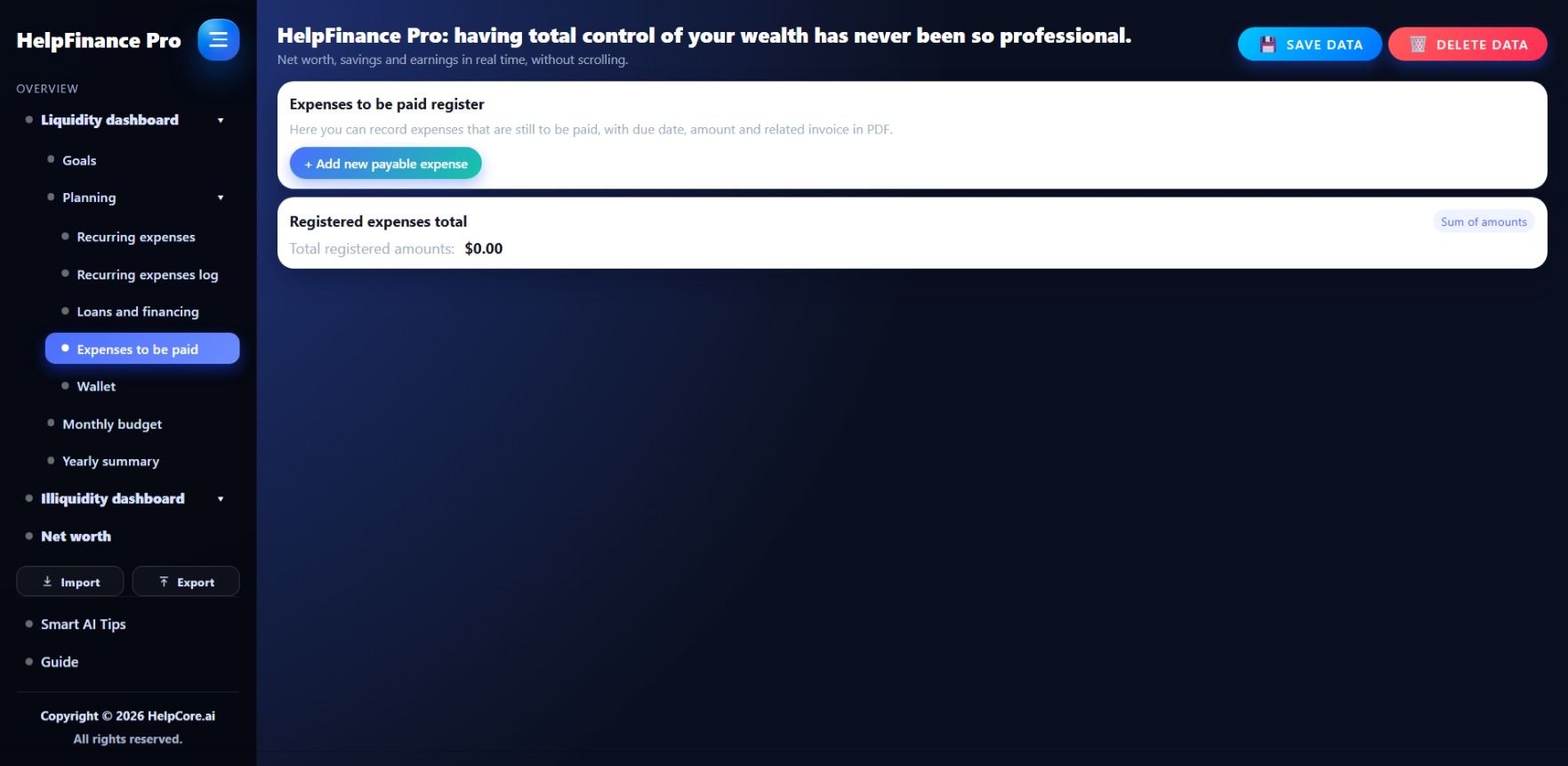
Come entrare nella pagina
- Pianificazione clicca il pulsante (▾)
- Clicca Registro spese da saldare
Step-by-Step: aggiungere una spesa da saldare
Step 1 — Aggiungi una nuova voce
Clicca il pulsante per aggiungere una nuova spesa (di solito “+” / “Aggiungi”).
Step 2 — Compila i campi essenziali
Inserisci almeno:
- Denominazione spesa (es. “Fattura commercialista”, “Riparazione auto”)
- Data di scadenza (se presente: è utilissima per priorità)
- Importo
- Fattura PDF (per inserire la fattura, facoltativo)
Regola semplice: descrizione breve + importo corretto + scadenza. È il trio che ti evita dimenticanze.
Step 3 — Conferma
Premi il pulsante di conferma (✓). Da qui in poi la spesa viene registrata.
Step 4 — Spesa pagata
Una volta che la spesa è stata saldata cliccare il pulsante “x” per eliminare la spesa.
Wallet
La pagina Wallet serve per organizzare la tua liquidità in “contenitori” separati, ad esempio:
- Conto corrente
- Carta
- Contanti
- Risparmi dedicati (es. “Fondo emergenza”)
Obiettivo pratico: Vedere dove hai i soldi e quanto hai in ogni “contenitore”, senza confondere tutto in un unico numero.
Pensa al Wallet come a una “mappa” della tua liquidità:
- Bilancio mensile = cosa entra/esce (movimenti reali)
- Wallet = dove stanno i soldi (distribuzione per conto/carta/contanti)
Quindi: il Wallet non serve a registrare ogni singolo movimento “dettagliato”, ma a tenere sotto controllo i saldi per contenitore.
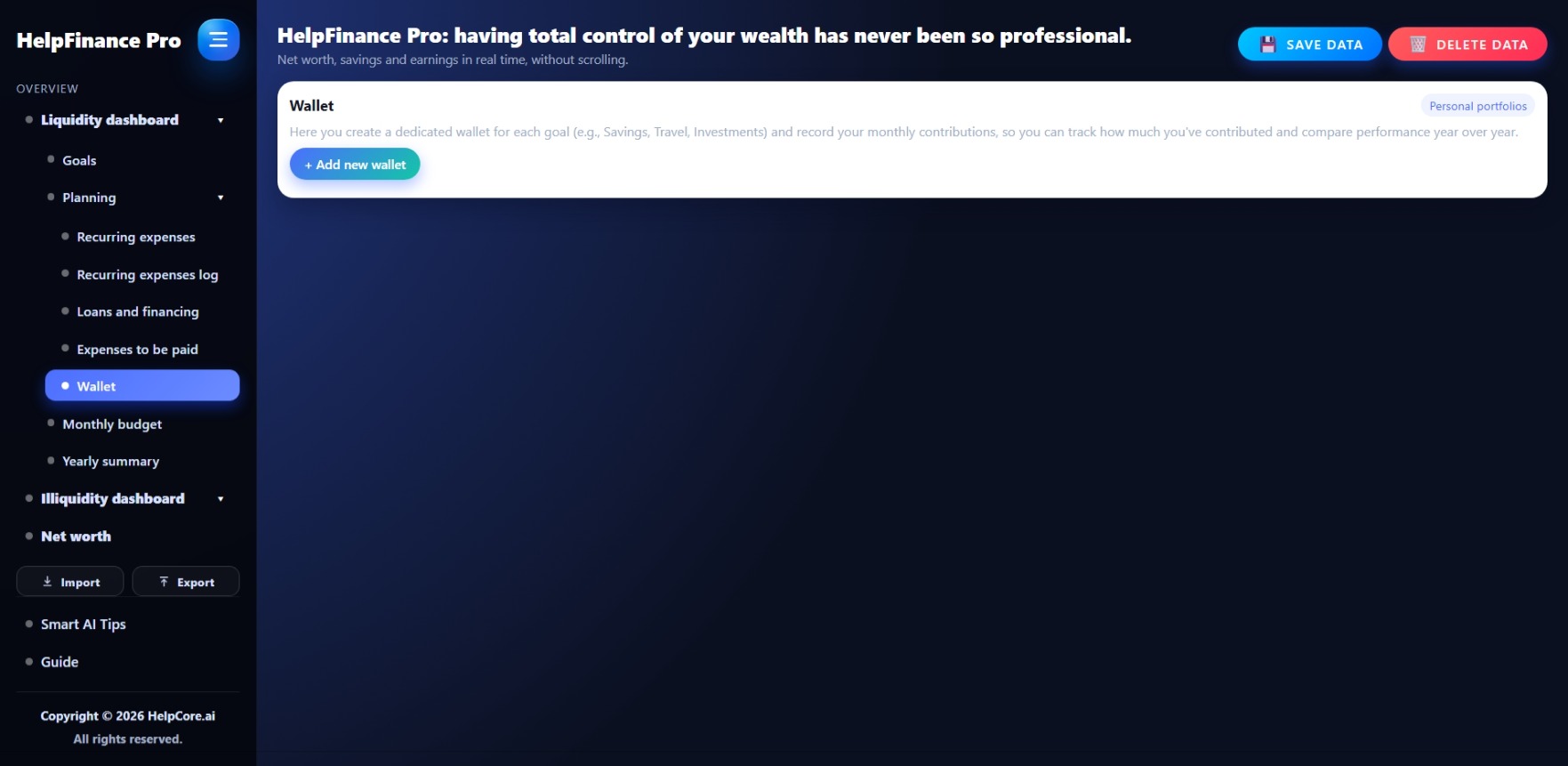
Come entrare nella pagina
- Pianificazione clicca il pulsante (▾)
- Clicca Wallet
Step-by-Step: creare un nuovo “wallet” (un contenitore)
Step 1 — Aggiungi un wallet
Clicca il pulsante per aggiungere (“+ Aggiungi nuovo wallet”).
Step 2 — Inserisci i dati minimi
Compila almeno:
• Nome wallet (es. “Viaggi”, “Carta Prepagata”, “Contanti”)
• Le varie righe
Regola d’oro: usa nomi semplici e riconoscibili in 1 secondo.
Step 3 — Conferma
Premi il pulsante di conferma (✓).
Il wallet deve comparire nella lista/tabella.
Step 4 — Entra nel Wallet
Clicca sulla tabella appena generata per poter inserire tutti i dati.
Step 5 — Compila il Wallet
Clicca il pulsante “+ Aggiungi riga” per generare una nuova riga, compila i campi desiderati.
Step 6 — Conferma la registrazione
Clicca il pulsante di conferma con icona “✓” per registrare l’operazione eseguita.
Bilancio mensile
Questa è la pagina più importante perché è quella che alimenta i numeri della Dashboard Liquidità: inserendo i movimenti, l’app calcola automaticamente entrate, uscite, saldo del mese e liquidità aggiornata.
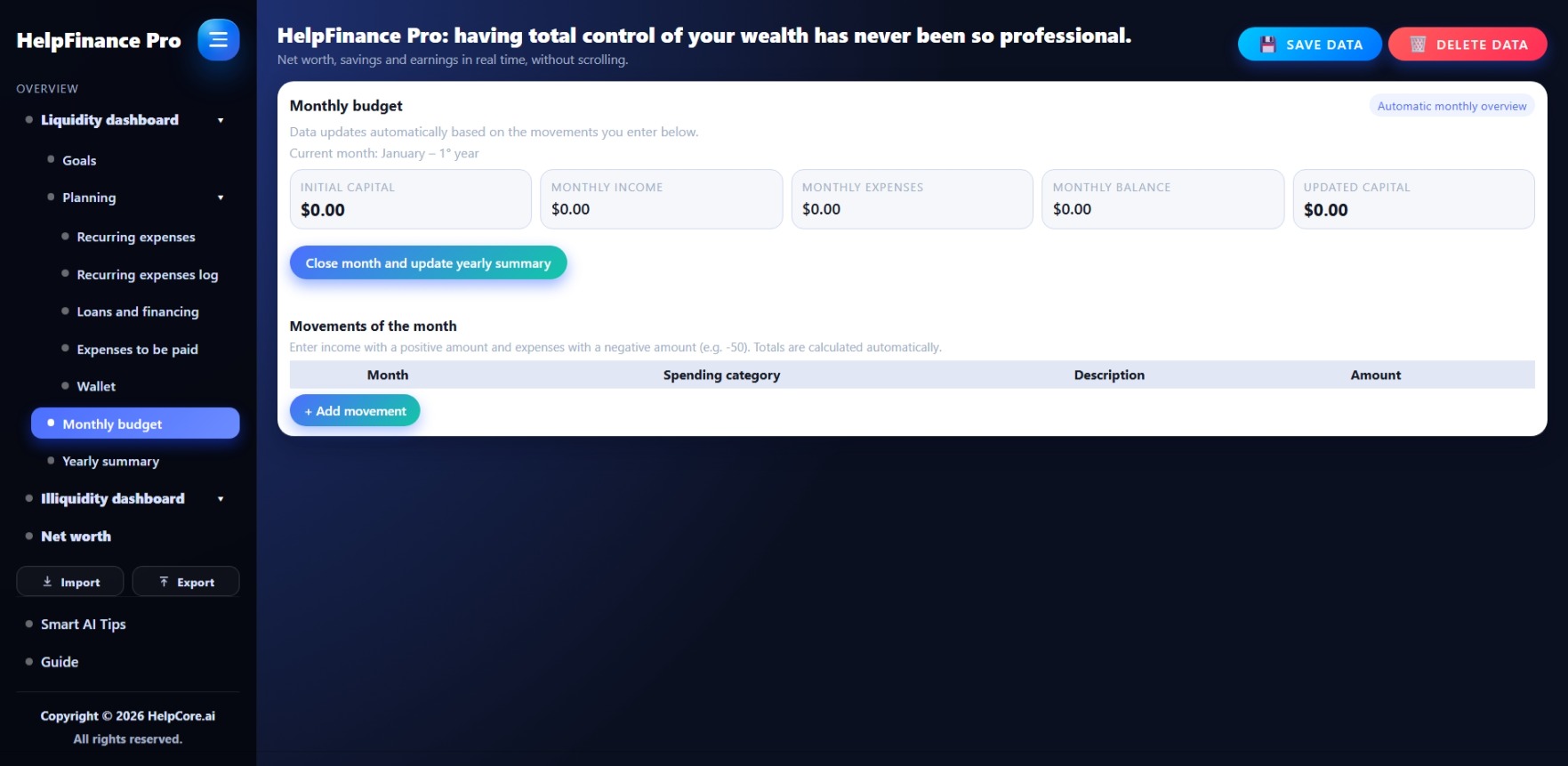
Cosa vedi nella parte alta (mini-riquadri)
In alto trovi la riga “Mese corrente” (es. Gennaio – 1° anno) e sotto 5 mini-riquadri:
- Patrimonio iniziale
- Entrate mese
- Uscite mese
- Saldo del mese
- Patrimonio aggiornato
A cosa serve la riga “Mese corrente”
Questa etichetta viene aggiornata automaticamente con mese + numero anno (1°, 2°, 3°…) e si adatta alla lingua selezionata.
Regola fondamentale: come inserire Entrate e Uscite
Nella tabella movimenti vale questa regola:
- Entrata → inserisci un importo positivo (es. 1500)
- Uscita → inserisci un importo negativo (es. -50)
L’app usa il segno (–) per calcolare il valore negativo tutto in automatico.
Tabella “Movimenti del mese”: come funziona
La tabella ha 4 colonne + azioni:
- Mese (mostrato automaticamente)
- Categoria di spesa (campo testo)
- Descrizione (campo testo)
- Importo (numero)
- Azioni: ✓ conferma e ✕ rimuovi
Step-by-step: aggiungere un movimento
- Clicca “+ Aggiungi movimento”.
- Compila la riga:
- Categoria (es. “Stipendio”, “Affitto” …)
- Descrizione
- Importo (positivo o negativo)
- Premi ✓ per “registrare” la riga.
- Dopo la conferma:
- la riga non è più modificabile (campi bloccati)
- l’importo viene mostrato formattato in valuta
- l’input numerico viene nascosto
- il pulsante ✓ scompare
- Se vuoi eliminare una riga, usa ✕: la riga viene rimossa e i totali si aggiornano subito.
Nota importante: il pulsante ✓ può risultare disabilitato finché non confermi il patrimonio iniziale (è una protezione: prima si definisce la base, poi si registrano i movimenti).
Riepilogo annuale
Questa pagina ti fa vedere come cambiano entrate, uscite e risparmio nel tempo, usando:
- un grafico (andamento cumulativo)
- una tabella “Dettaglio per anno” (con possibilità di vedere anche i dettagli mese per mese)
Cosa vedi nella pagina
Appena entri in Riepilogo annuale, trovi:
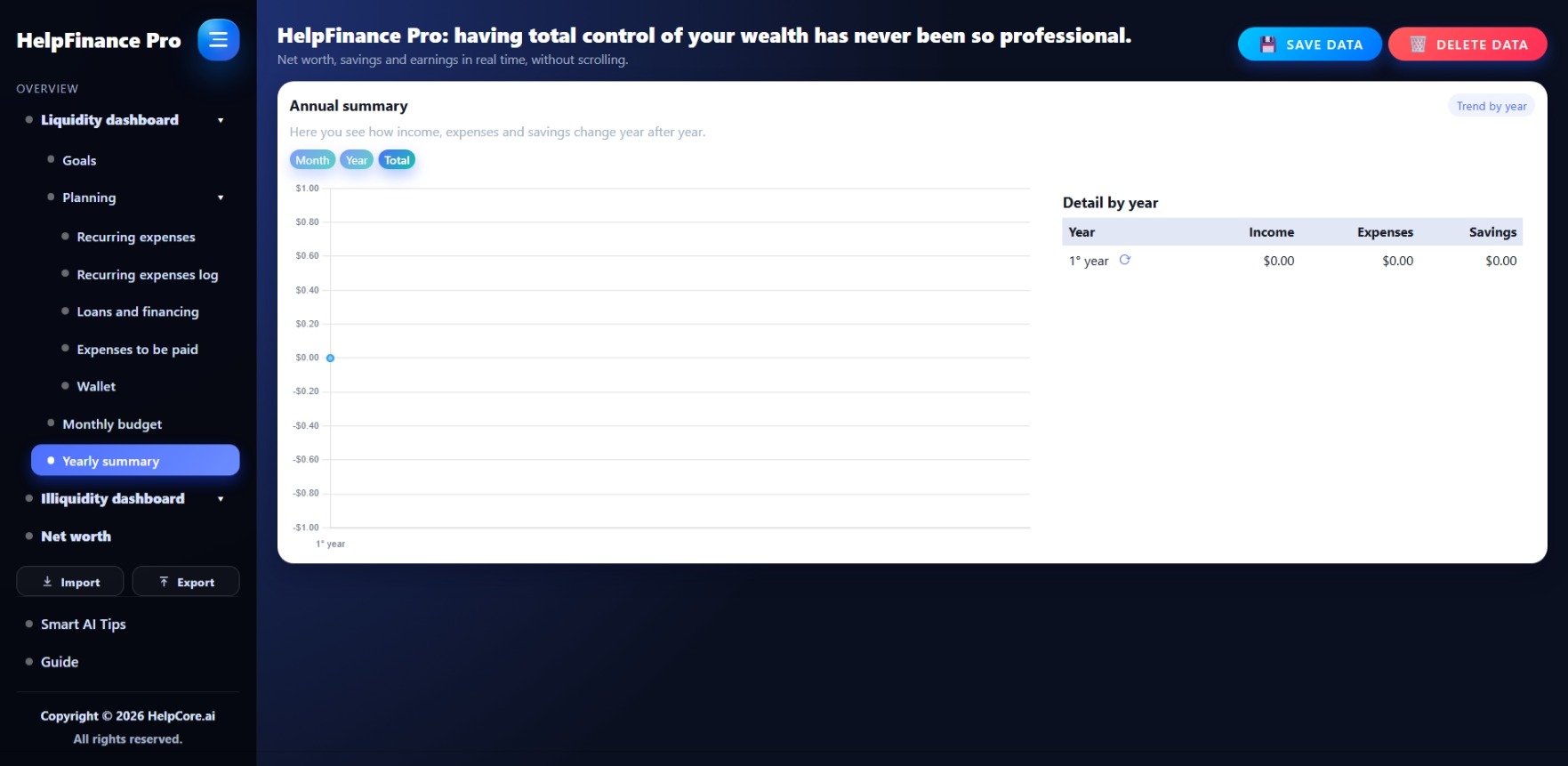
- Titolo: Riepilogo annuale
- Badge: Andamento per anno
- Testo guida: “Qui vedi come entrate, uscite e risparmio cambiano anno dopo anno.”
- 3 pulsanti (timeframe): Mese / Anno / Totale
- Un grafico per monitorare l’andamento
- Una tabella con colonne Anno / Entrate / Uscite / Risparmio
I pulsanti “Mese / Anno / Totale” (timeframe del grafico)
Questi pulsanti cambiano come viene costruito il grafico.
A) Pulsante “Mese”
Mostra gli ultimi 30 movimenti di risparmio (non è il calendario del mese: sono “operazioni” registrate dagli ultimi movimenti). Serve per vedere l’andamento “ravvicinato” del risparmio, come se fosse un mini-tracciato degli ultimi movimenti.
B) Pulsante “Anno”
Mostra gli ultimi 12 mesi chiusi (quindi funziona bene quando hai già chiuso almeno alcuni mesi). Se non hai ancora “chiuso mesi”, il grafico può risultare vuoto (perché non ci sono mesi).
C) Pulsante “Totale”
Mostra l’andamento per anni, come cumulativo: somma il risparmio anno dopo anno e lo disegna come crescita nel tempo.
Il grafico “Risparmio”
Il grafico è creato con una linea (senza riempimento) per monitorare l’andamento del denaro nel tempo.
Regola di lettura semplice:
- Se la linea sale → stai accumulando risparmio nel tempo.
- Se scende/oscilla → stai avendo mesi/anni con risparmio più basso (o negativo), quindi il cumulato cresce più lentamente o può scendere (dipende dai valori inseriti).
Tabella “Dettaglio per anno”
Nella tabella vedi una riga per ogni anno utilizzato (es. 1° anno, 2° anno, ecc.), con:
- Anno
- Entrate (somma entrate chiuse in quell’anno)
- Uscite (somma uscite chiuse in quell’anno)
- Risparmio (di base: Entrate − Uscite)
Nota: la tabella, una volta che viene popolata, si aggiorna automaticamente quando chiudi un mese.
Storico mese dentro la tabella: come aprirlo
Ogni riga “Anno” ha un pulsante ⟳ con titolo “Mostra storico mesi”.
Step-by-Step
- Nella tabella, individua l’anno (es. “1° anno”).
- Premi ⟳ oppure clicca direttamente sulla riga dell’anno.
- Sotto a quella riga compariranno 12 righe (gennaio…dicembre) con una freccia “↳” davanti al mese.
- Premi di nuovo ⟳ (o riclicca la riga) per richiuderle.
Cosa mostrano le righe mensili:
- entrate del mese
- uscite del mese
- risparmio/saldo del mese
Quando si aggiornano grafico e tabella
Grafico e tabella diventano davvero “ricchi” quando usi il pulsante Chiudi mese nel Bilancio mensile.
Quando chiudi il mese, l’app:
- salva i dati mensili nello storico (entrateMensili / usciteMensili / risparmioMensili)
- aggiorna i totali annui (entrateAnnue / usciteAnnue / risparmioAnnue)
- tabella e grafico restano sempre aggiornati
Dashboard illiquidità
La Dashboard illiquidità serve per inserire e monitorare tutto ciò che fa parte del tuo patrimonio ma non è liquidità immediata (cioè non è denaro pronto sul conto).
In parole semplici:
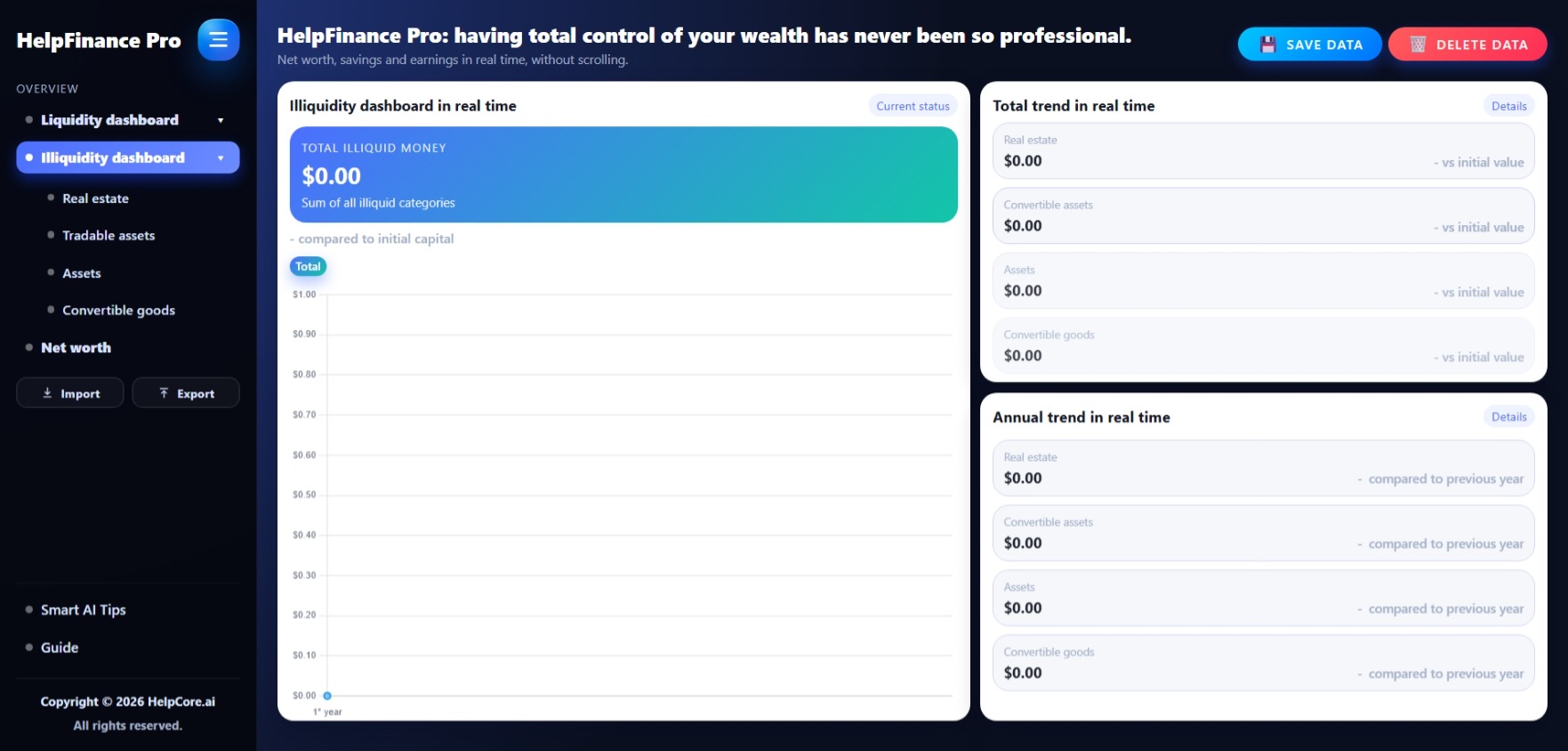
- Liquidità = soldi subito disponibili (conto/carta/contanti)
- Illiquidità = beni/asset che hanno valore, ma per trasformarli in soldi serve tempo (vendita, liquidazione, trasferimenti, ecc.)
Come entrare e come muoversi tra le 4 sotto pagine
- Dashboard illiquidità clicca il pulsante (▾)
- Seleziona una spiegazione specifica:
- Immobili
- Asset convertibili
- Attività
- Beni convertibili
Regola pratica: ogni sottopagina è un “contenitore” diverso. Inserisci l’asset nella sezione corretta per avere un patrimonio ordinato.
Regola universale (valida per tutte le sotto pagine)
In tutte le sezioni di illiquidità, il flusso corretto è sempre questo:
- Aggiungi un elemento (un bene/asset)
- Compila i campi (descrizione + valore)
- Conferma
- Aggiorna i valori nel tempo quando cambiano (es. una volta all’anno)
- Se un asset non esiste più (venduto/chiuso), eliminalo o segnalo come concluso (se previsto)
Obiettivo: avere un patrimonio “vivo”, aggiornato, e non una lista abbandonata.
Immobili
Qui inserisci tutte le proprietà che possiedi (Case, Appartamenti, Terreni, Box, Garage, ecc.).
Regola semplice: Inserisci 1 immobile = 1 riga/elemento.
Step-by-Step: aggiungere un immobile
- Vai su Illiquidità → Immobili.
- Clicca il pulsante “+ Aggiungi asset”.
- Compila i dati:
- Descrizione
- Valore (attuale)
- Premi il pulsante di conferma “✓” per registrare l’operazione.
Come aggiornare il valore di un immobile
Aggiorna il valore quando:
- cambia il mercato
- hai fatto lavori
- hai una stima più precisa
- vuoi fare un controllo mensile
Metodo semplice:
- modifica il valore attuale e clicca il pulsante “✓” aggiorna il valore
- se non esiste: elimina e reinserisci corretto (solo se non ti serve storico)
Frequenza consigliata: 1 volta all’anno (salvo migliorie o valori che crescono/diminuiscono rapidamente).
Asset convertibili
Qui inserisci gli asset che possono diventare liquidità con relativa facilità, ma non sono denaro già disponibile sul conto, ad esempio:
- Investimenti liquidabili (es. strumenti finanziari)
- Asset che puoi vendere in tempi brevi
- Posizioni con valore di mercato che possono essere convertite
In pratica: sono "quasi soldi", ma non immediati come la liquidità sul conto.
Step-by-Step: aggiungere un asset convertibile
Step 1 — Vai su Illiquidità → Asset convertibili
Step 2 — Clicca il pulsante “+ Aggiungi asset”
Step 3 — Compila i dati:
- Tipo (Azioni, ETF, Criptovalute, ecc)
- Descrizione
- Valore (attuale)
Step 4 — Premi il pulsante di Conferma “✓” per registrare l’operazione
Suggerimento pratico (per non impazzire)
Se hai molti asset:
- inserisci solo i “macro-blocchi” (es. “Portafoglio investimenti” come valore totale)
- oppure inserisci quelli principali (top 5–10)
Così la pagina resta utile e non diventa un gestionale complicato.
Come aggiornare il valore di un asset convertibile
Aggiorna il valore quando:
- cambia il mercato
Metodo semplice:
- modifica il valore attuale e clicca il pulsante “✓” per aggiornare il valore
Frequenza consigliata: 1 volta all’anno (salvo migliorie o valori che crescono/diminuiscono rapidamente).
Attività
Qui metti la tua attività/azienda o tutto ciò che rappresenta valore economico legato al tuo business, ad esempio:
- valore stimato della tua attività
- attrezzature business rilevanti (se le tratti come asset)
- crediti importanti (se il file li prevede)
È una sezione delicata: meglio inserire valori realistici e non ottimistici.
Step-by-Step: aggiungere un’attività
Step 1 — Vai su Illiquidità → Attività
Step 2 — Clicca il pulsante “+ Aggiungi asset”
Step 3 — Compila i dati:
- Descrizione
- Valore (attuale)
Step 4 — Premi il pulsante di Conferma “✓” per registrare l’operazione
Come aggiornare il valore di un’attività
Aggiorna il valore solo quando hai motivi concreti:
- aumento reale di fatturato/utile
- nuova valutazione
- cambiamenti importanti
Meglio un valore stabile e credibile che un valore “a sensazione”.
Beni convertibili
Qui metti beni che hanno valore e puoi vendere, ma con tempi/variabilità maggiori:
- auto / moto
- gioielli / orologi
- opere / collezioni
- elettronica di valore (se ha senso)
- beni che puoi convertire in denaro, ma non immediatamente
Step-by-Step: aggiungere un bene convertibile
Step 1 — Vai su Illiquidità → Beni convertibili
Step 2 — Clicca il pulsante “+ Aggiungi asset”
Step 3 — Compila i dati:
- Descrizione (auto, moto, gioielli, collezioni, ecc)
- Valore (attuale)
Step 4 — Premi il pulsante di Conferma “✓” per registrare l’operazione
Come aggiornare il valore di un bene convertibile
Aggiorna il valore quando:
- cambia il mercato
- hai una stima più precisa
- hai un aumento o diminuzione repentina del valore
Metodo semplice:
• modifica il valore attuale e clicca il pulsante “✓” per aggiornare il valore
Frequenza consigliata: 1 volta all’anno (salvo migliorie o valori che crescono/diminuiscono rapidamente).
Patrimonio netto
La pagina Patrimonio netto ti serve per vedere il valore complessivo di ciò che possiedi, in un solo numero, senza confondere:
- Liquidità (soldi subito disponibili)
- Illiquidità (beni/asset che hanno valore ma non sono “cash” immediato)
In parole semplici:
Patrimonio netto = (Liquidità + Illiquidità) - Debiti
Come entrare nella pagina
1. Vai su Patrimonio netto
2. Clicca Patrimonio netto
Cosa stai guardando (struttura della pagina)
In questa pagina, l’app ti mostra:
1. Totale Patrimonio Netto
— È il numero “finale” che rappresenta la tua situazione complessiva.
2. Componenti
- Liquidità: deriva dai tuoi dati operativi (Bilancio mensile / Wallet, in base a come stai usando il file).
- Illiquidità: deriva dalle sezioni che hai compilato in:
- Immobili
- Asset convertibili
- Attività
- Beni convertibili
- Debiti: deriva dal totale di tutti i tuoi debiti (Mutui, Finanziamenti, ecc) attivi.
Se una sezione è vuota, quella parte pesa “0” e il totale sarà più basso.
Step-by-Step: come farlo diventare “affidabile” (procedura consigliata)
Step 1 — Sistema la parte Liquidità
Per avere un dato di liquidità credibile:
- Vai in Pianificazione e imposta/Conferma il Patrimonio iniziale
- Vai in Bilancio mensile e registra movimenti reali (entrate/uscite)
- A fine mese usa Chiudi mese (così costruisci anche lo storico)
Step 2 — Compila la parte Illiquidità
Vai su Dashboard illiquidità e inserisci i valori:
- Immobili: valore stimato attuale
- Asset convertibili: valore attuale (anche “a blocchi”, se preferisci)
- Attività: valore stimato (solo se ha senso per te)
- Beni convertibili: valore stimato (solo beni rilevanti)
Step 3 — Compila la parte Mutui e Finanziamenti
Torna su Mutui e Finanziamenti e inserisci i debiti attivi
- Inserisci tutti i Mutui attivi (attivi per uso investimenti e passivi per uso proprio)
- Inserisci tutti i Finanziamenti attivi (attivi per uso investimenti e passivi per uso proprio)
Step 4 — Riapri “Patrimonio netto” e controlla il totale
Torna in Patrimonio netto:
- Verifica che il totale abbia senso
- Controlla che l’aumento/diminuzione sia coerente con quello che hai inserito
Come aggiornarlo nel tempo
Per mantenere la pagina davvero utile:
Routine settimanale (facile)
- Aggiorna Bilancio mensile (movimenti principali)
- Allinea Wallet (se lo usi come “contenitori”)
Routine mensile (super consigliata)
- Chiudi il mese nel Bilancio mensile
- Aggiorna i valori dell’illiquidità solo se è cambiato qualcosa (o almeno 1 volta al mese)
Routine trimestrale (se vuoi fare meno)
- Rivedi valori immobili e beni convertibili
- Controlla asset convertibili e attività con stime più “pulite”
Consigli intelligenti AI
Una guida pratica, chiara e orientata all’azione per migliorare ogni mese le tue decisioni sul denaro. Indicazioni generali (non consulenza personalizzata).
1) Fondamenta (prima di investire)
PrioritàPrima di investire, devi mettere il denaro “in sicurezza”. È come costruire una casa: se la base è fragile, basta un imprevisto per costringerti a vendere investimenti nel momento peggiore.
Perché serve: evita di fare debiti o vendere investimenti in perdita quando la vita “bussa”.
| Obiettivo | Calcolo | Importo |
|---|---|---|
| Fondo minimo | 1.200$ × 3 | 3.600$ |
| Fondo standard | 1.200$ × 6 | 7.200$ |
| Reddito variabile / famiglia | 1.200$ × 9–12 | 10.800–14.400$ |
| Evento | Importo | Cosa succede senza protezione |
|---|---|---|
| Visita/analisi | 150$ | Lo paghi dal budget del mese / fondo emergenza. |
| Danno a terzi (RC) | 5.000$+ | Svuoti il fondo, poi debito (o vendi investimenti). |
| Guasto serio auto | 2.000$ | Rischi rate o carta di credito. |
- Scrivi i rischi “grossi” della tua vita (famiglia, casa, auto, lavoro, responsabilità).
- Controlla massimali e franchigie: meglio copertura alta e franchigia che puoi pagare.
- Leggi esclusioni (quello che non pagano): spesso è lì che si “rompe” tutto.
- Evita doppioni: se hai già una copertura, non pagarla due volte.
- Rinnovi e scadenze: segnali una data, così non ti dimentichi.
Interessi (ordine di grandezza): 2.000 × 18% = 360$ l’anno.
Ripagare quel debito equivale a “guadagnare” un 18% certo (senza rischio e senza tasse sugli interessi risparmiati).
| Scelta | Effetto | Perché conta |
|---|---|---|
| Investire a 5% | +100$ | Non batte un debito al 18%. |
| Ripagare il debito | +360$ | Risparmi interessi “garantiti”. |
- Elenca i debiti e scrivi TAEG, rata, saldo.
- Attacca prima il tasso più alto (metodo “valanga”). Se hai bisogno di motivazione, puoi iniziare dal saldo più piccolo (metodo “palla di neve”).
- Libera liquidità: appena chiudi un debito, sposti quella rata su quello successivo (effetto “catena”).
| Spesa | Mensile | Annuale |
|---|---|---|
| Abbonamenti (3×9,99$) | ~30$ | ~360$ |
| Piccole spese (2,50×20) | ~50$ | ~600$ |
| Totale “invisibile” | ~80$ | ~960$ |
- Lo ripagherei anche al doppio? Se no, forse non è così importante.
- Mi fa risparmiare tempo o stress? (Un servizio utile vale più di un servizio “carino”.)
- Mi avvicina ai miei obiettivi? Se ti allontana, è rumore.
- Bilancio mensile: aggiorna entrate/uscite e guarda se resta margine.
- Spese ricorrenti: inserisci abbonamenti/bollette per “vedere” le spese invisibili.
- Pianificazione: imposta un obiettivo “Fondo emergenza” e definisci la quota mensile.
- Mutui e Finanziamenti: se hai rate, verifica tassi e peso sul mese.
- Obiettivi: solo dopo le fondamenta, pianifica investimenti con orizzonte coerente.
- hai almeno 3 mesi di spese essenziali messi da parte,
- hai coperto i rischi grossi (almeno quelli più probabili per te),
- non hai debiti ad alto tasso che ti “mangiano” il futuro,
- stai risparmiando in modo automatico (anche poco, ma ogni mese).
2) Pianificazione mensile intelligente
BudgetLa pianificazione mensile è la “cabina di pilotaggio” dei tuoi soldi: non serve essere perfetti, serve avere una rotta chiara e ripetibile. Se ogni mese decidi prima dove vanno i soldi, eviti che sia la vita (o le emozioni) a decidere per te.
- 50% Necessità (casa, bollette, cibo, trasporti).
- 30% Risparmio (fondo emergenza + obiettivi + investimenti dopo le fondamenta).
- 20% Svago (ristoranti, hobby, viaggi, extra).
- Necessità (50%): 1.000$
- Risparmio (30%): 600$
- Svago (20%): 400$
- Necessità (60%): 780$
- Risparmio (25%): 325$
- Svago (15%): 195$
- Scegli una cifra sostenibile (es. 100$ o 5–10% delle entrate).
- Imposta un bonifico automatico a inizio mese (il giorno dell’accredito o il giorno dopo).
- Dentro “Risparmio” dividi: Emergenza (prima), Obiettivi (poi), Investimenti (quando pronto).
Esempio: assicurazione 480$ ÷ 12 = 40$/mese (messi da parte, non si sentono).
- Manutenzione auto 300$/anno → 25$/mese
- Regali 240$/anno → 20$/mese
- Vacanze 1.200$/anno → 100$/mese
- Tasse/Imprevisti programmabili 600$/anno → 50$/mese
- Inizio mese (10 min): definisci budget + trasferisci la quota Risparmio (automatico).
- A metà mese (3 min): controlla se sei “in linea” o se stai consumando troppo una categoria.
- Fine mese (10 min): guarda cosa ha funzionato, e fai 1 piccola correzione per il mese dopo.
- Pianificazione: inserisci il tuo budget totale e distribuisci le categorie (Necessità/Risparmio/Svago) secondo la tua bussola.
- Bilancio mensile: registra le spese reali: il confronto “pianificato vs reale” è dove migliori davvero.
- Spese ricorrenti: inserisci abbonamenti/bollette per “vedere” le spese invisibili.
- Obiettivi: dentro la quota Risparmio, crea un obiettivo (es. Fondo emergenza, vacanze, anticipo casa) con una quota mensile.
- Registro spese da saldare: se rimandi pagamenti, segnali lì per non “sforare” a sorpresa.
3) Gestione della liquidità (cash flow)
ControlloIl cash flow è il “respiro” dei tuoi soldi: quando entrano e quando escono. Anche con un buon stipendio, puoi andare in difficoltà se molte uscite arrivano tutte insieme. L’obiettivo non è “risparmiare di più a caso”, ma evitare picchi di stress e avere sempre margine per decidere con calma.
Uscite fisse: affitto 850$ (giorno 1), rata auto 220$ (giorno 5), bollette/abbonamenti 180$ (giorno 7), spesa 400$ nel mese.
- Bilancio mensile: registra entrate e uscite reali: il cash flow si “vede” quando inserisci le date e i movimenti.
- Spese ricorrenti: inserisci abbonamenti/bollette: ti mostrano subito quali uscite sono “inevitabili” e quando arrivano.
- Registro spese da saldare: se rimandi pagamenti, segnali lì: evita che un mese “sembri ok” ma poi esploda il mese dopo.
- Pianificazione: definisci un buffer operativo (come voce di Risparmio) e fallo crescere fino al tuo target.
- Dashboard: osserva la liquidità nel tempo: l’obiettivo è ridurre oscillazioni e sorprese.
- conosci le date delle uscite principali (non solo gli importi),
- hai un buffer operativo che ti evita imprevisti “banali”,
- le spese ricorrenti sono previste e non ti sorprendono,
- le spese non essenziali hanno una regola (soglia + 24 ore).
4) Debiti: riduci costi e stress
Strategia- Saldo (quanto manca da pagare)
- Rata minima (quella che devi pagare per forza)
- Tasso: guarda il TAEG (include spese e commissioni) più che il TAN
- Scadenza e penali (se estingui prima)
- Carta/credito: 1.200$ al 18% (rata minima 60$)
- Prestito: 3.500$ al 9% (rata minima 120$)
- Auto: 8.000$ al 5% (rata minima 180$)
- Rinegozia (o valuta surroga/consolidamento): confronta TAEG e spese, non solo la rata.
- Evita allungamenti “furbi”: una rata più bassa spesso significa più mesi e quindi più interessi totali.
- Blocca nuove rate finché non scendi sotto controllo: “aggiungere un debito” mentre lo stai riducendo è come riempire una vasca con il tappo aperto.
- Automatizza: fai partire le rate subito dopo l’entrata (stipendio) per non arrivare “corto” a fine mese.
- Inserisci le rate minime tra le spese fisse (così il mese è realistico).
- Decidi un extra fisso (anche 50$): è il tuo “acceleratore” sul debito scelto.
- Ogni fine mese, se hai margine, aggiungilo all’extra (anche solo 10–20$): la costanza batte la perfezione.
- Quando chiudi un debito, non aumentare lo stile di vita: sposta quella rata sul prossimo debito (effetto valanga).
- conosci tasso/TAEG e saldo di ogni debito,
- paghi sempre le rate minime e un extra sul debito prioritario,
- non crei nuove rate mentre stai riducendo il carico,
- il cash flow mensile resta stabile (niente “buchi” improvvisi).
5) Investire con metodo (senza farsi male)
Investimenti- < 3 anni: prudenza (rischio basso). Questi soldi non devono “ballare”.
- 3–5 anni: equilibrio (rischio medio, con regole chiare).
- > 5–10 anni: puoi permetterti oscillazioni, perché hai tempo per recuperare.
- Diversificazione: non puntare tutto su un solo titolo/settore/Paese.
- Costi bassi: 0,5–1% annuo sembra poco, ma sul lungo periodo pesa tantissimo.
- Semplicità: pochi strumenti chiari battono 12 strumenti “confusi”.
| Costo annuo | Valore finale (circa) |
|---|---|
| ~ 1%/anno | ≈ 53.100 $ |
| ~ 0,2%/anno | ≈ 61.800 $ |
- non devi indovinare il momento perfetto;
- compri più quote quando i prezzi sono bassi e meno quando sono alti;
- resti coerente con l’obiettivo.
Non è una promessa: è per capire la forza della costanza.
- Market timing: “entro quando scende / esco quando sale” → quasi sempre fa danni.
- Moda del momento: comprare perché “ne parlano tutti”.
- Troppi strumenti: se non li capisci, non li controlli.
- Costi invisibili: commissioni/gestione alte = rendimento che evapora.
- Vendere in panico: definisci le regole prima, quando sei lucido.
- Vai su Bilancio mensile e assicurati che il tuo mese chiuda in positivo (prima stabilità, poi investimenti).
- In Pianificazione imposta una quota mensile “PAC” realistica (anche piccola) e trattala come spesa ricorrente “buona”.
- In Obiettivi collega il PAC a un obiettivo (es. “Capitale 10 anni”) così vedi il percorso nel tempo.
- Una volta l’anno controlla: il PAC è sostenibile? le spese fisse sono aumentate? Serve ridurre o aumentare la quota?
6) Immobiliare: quando conviene davvero
Real estate- Cash flow mensile: Canone netto − (condominio, manutenzioni, tasse, assicurazione, gestione, vuoti).
- Rendimento netto: se “rende”, deve rendere dopo costi e imposte (non sulla carta).
- Tempo & rogne: valuta quanto tempo ti chiede (inquilini, lavori, pratiche). Il tuo tempo ha un costo.
- Rischio tasso: se c’è mutuo, la rata deve restare sostenibile anche con scenari peggiori (tasso più alto, spese extra).
- Uscita: se dovessi vendere, è liquido? (zona, metratura, stato, vincoli). Un investimento “buono” ha anche un’uscita ragionevole.
“Entrate nette” significa: canone incassato meno mesi vuoti e gestione. “Spese totali” include anche quelle che arrivano una volta l’anno (assicurazione, IMU, manutenzioni).
Ipotesi prudente: 1 mese/anno sfitto (quindi incassi 11 mesi).
- Entrate nette annue: 750$ × 11 = 8.250$
- Spese annue (stima): condominio 600$ + assicurazione 250$ + manutenzioni 700$ + tasse/varie 800$ = 2.350$
- Cash flow annuo: 8.250$ − 2.350$ = 5.900$ (≈ 492$/mese)
Cash flow dopo rata ≈ 492$ − 520$ = -28$/mese → qui l’immobile “si paga da solo”? No.
In questo caso conviene negoziare meglio il prezzo, aumentare margine (canone/efficienza), o cambiare operazione.
- Cash flow positivo anche con 1–2 mesi di vuoto/anno.
- Spese “straordinarie” già previste (tetto, caldaia, impianti).
- Zona con domanda stabile (servizi, lavoro, università, turismo strutturato).
- Prezzo sotto mercato verificato (non “sensazione”).
- Rendimento “alto” ma senza contare vuoti, tasse e manutenzioni.
- Mutuo al limite: basta un imprevisto per andare in ansia.
- Ristrutturazione con costi incerti (umidità, impianti, abusi).
- Dipendenza da “una sola cosa” (un singolo inquilino/una sola stagione).
- Vai su Dashboard illiquidità → Immobili e inserisci ogni immobile con il suo valore.
- In Bilancio mensile registra: canone incassato (entrata) e spese reali (condominio, manutenzioni, assicurazione, tasse) come uscite.
- Se c’è un mutuo, usa Mutui e Finanziamenti per stimare rata/andamento e verificare che il mese resti sostenibile.
- Ogni fine mese controlla: il cash flow dell’immobile è positivo? Se no, individua la causa (vuoto, spese, rata, gestione) e correggi.
7) Errori comuni che costano caro
Anti-errore- Il cervello ama il “subito”: la soddisfazione immediata pesa più del beneficio futuro.
- Non vedere = non sentire: se non misuri, sembra “tutto ok” (finché non arriva un imprevisto).
- Troppa scelta: tra conti, carte, rate e prodotti, si rimanda e si improvvisa.
- So quanto spendo in fisse e variabili ogni mese.
- Ho un buffer sul conto e un fondo emergenza separato.
- Risparmio/investo con un automatismo (anche piccolo).
- Ogni mese faccio una micro-correzione (una sola cosa, ma fatta bene).
- Bilancio mensile: inserisci movimenti e chiudi il mese → ti dà il “feedback”.
- Spese ricorrenti: taglia 1 abbonamento o riduci 1 voce fissa (l’effetto è immediato).
- Pianificazione: imposta una quota di Risparmio automatica e trattala come una spesa fissa.
- Mutui e finanziamenti: somma le rate e verifica se sei ancora comodo con entrate più basse.
8) Routine di controllo (10 minuti)
ChecklistLa differenza tra “gestisco bene i soldi” e “mi sfuggono” spesso è qui: una mini-routine costante. In 10 minuti controlli il cash flow (entrate/uscite), previeni sorprese e prendi 1 decisione utile.
Guarda la liquidità e verifica se sei sopra il tuo cuscinetto (buffer minimo).
Inserisci le spese/entrate degli ultimi giorni (anche 3–5 righe). L’obiettivo è non perdere traccia.
Controlla i prossimi 7–14 giorni: rate, abbonamenti, bollette, tasse. Qui eviti le “sorprese”.
Chiudi sempre con una micro-azione (anche piccola) che migliora il mese.
- trasferisci 20$ in Risparmio (pay yourself first)
- cancella un abbonamento non usato
- riduci un “buco” ricorrente (delivery, app, acquisti impulsivi)
Se ogni settimana sai quanto puoi spendere senza ansia, stai gestendo bene il cash flow.
- saldo che scende sotto il buffer
- spese piccole “somma” che esplodono
- scadenze che arrivano senza fondi dedicati
Stipendio: 1.650$ (il 27). Spese fisse: 920$. Buffer minimo: 600$. Oggi (giorno 10) saldo: 780$.
Controllo scadenze: tra 3 giorni bolletta 120$.
Decisione: metti subito 120$ nel fondo “bollette” (o pianifica il pagamento) e
limiti le variabili a 60$ fino al weekend. Risultato: niente rosso, niente stress.
- Dashboard liquidità: guarda Totale soldi liquidi e il delta → se scende, agisci prima che diventi problema.
- Bilancio mensile: inserisci i movimenti recenti (anche pochi) per tenere il quadro pulito.
- Registro spese da saldare: verifica le scadenze in arrivo e segna ciò che è già pagato.
- Spese ricorrenti: controlla abbonamenti/rate fisse → se qualcosa non ti serve, taglialo.
- Pianificazione: aggiorna la quota di Risparmio se entrate/uscite cambiano.
Consiglio finale: metti questa routine in calendario 1 volta a settimana. La costanza vale più della perfezione.